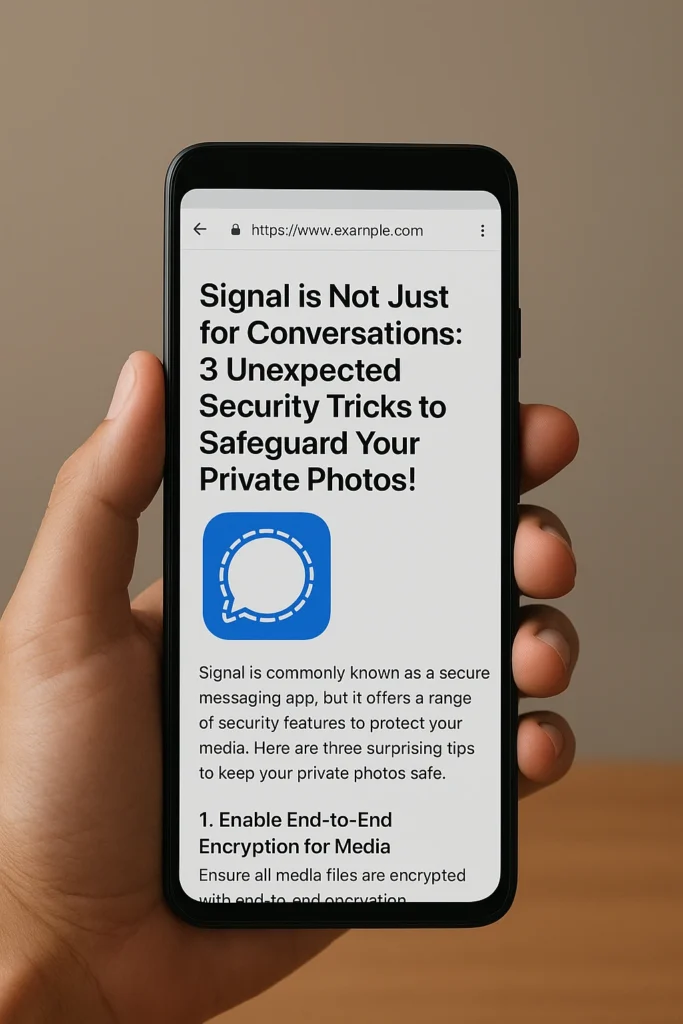

يُعرف تطبيق Signal بأنه واحد من أكثر تطبيقات الدردشة أماناً في العالم، لكنه في الحقيقة يتجاوز مجرد “المحادثات المشفرة”.
يحتوي التطبيق على أدوات حماية مذهلة غير معروفة للكثيرين، ويمكنها أن تجعل هاتفك مكاناً محصناً لصورك وملفاتك الحساسة—خصوصاً إذا كنت تخشى وصول أي شخص فضولي إلى جهازك.
في هذا الدليل العملي، ستتعرف على 3 حيل أمنية قوية داخل Signal، مع شرح مفيد + خطوات تطبيقية مباشرة.
المحتويات
قفل المعرض داخل Signal: صورك الخاصة لا تظهر خارج التطبيق
من أكبر مخاطر حفظ الصور على الهاتف هو ظهورها في “معرض الصور” العام الذي يمكن لأي شخص استعراضه إذا أمسك جهازك لثوانٍ.
هنا يأتي دور Signal، الذي يتيح لك حفظ صورك داخله بحيث لا تظهر في معرض الهاتف مطلقاً.
كيف تعمل ميزة قفل المعرض؟
عندما تلتقط صورة داخل Signal، أو تحفظ وسائط من المحادثة، يمكنك جعل التطبيق يخزنها في “معرض خاص” داخلي لا يتم فهرسته من النظام، وبالتالي لا يظهر ضمن صور الهاتف.
خطوات تفعيل الميزة في Signal (Android):
- افتح تطبيق Signal.
- اضغط على صورة ملفك الشخصي (الأعلى).
- ادخل إلى الخصوصية – Privacy.
- فعّل خيار:
“Keep media in Signal” أو “احتفاظ الوسائط داخل سيجنال” - الآن أي صورة يتم حفظها عبر التطبيق لن تظهر أبداً في معرض الهاتف.
نصيحة أمنية سريعة:
التقط صورك الحساسة من داخل Signal مباشرة، وستضمن أنها محفوظة في “وضع محمي بالكامل”.
ميزة “التراجع عن إرسال الوسائط”: احذف صورة من هاتف الطرف الآخر قبل أن يراها!
كم مرة أرسلت صورة ثم ندمت فوراً؟
ميزة “Delete for Everyone” موجودة في التطبيقات الأخرى، لكنها في Signal تعمل حتى للصور التي لم تُفتح بعد، وتُحذف من جهاز الطرف الآخر تماماً، وليس فقط من المحادثة.
Signal يستخدم آلية تخزين مؤقت للصور على جهاز المستلم، وإذا قمت بحذف الرسالة قبل فتحها، فإن التطبيق يمسحها بالكامل من الجهاز الآخر.
طريقة حذف الصور من هاتف الطرف الآخر
- أرسل صورة (أو أي ملف) من داخل Signal.
- إذا غيرت رأيك خلال ثوانٍ أو دقائق:
- اضغط ضغطة مطوّلة على الرسالة.
- اختر Delete ثم Delete for Everyone.
- سيتم حذف الصورة من جهازك وجهاز الطرف الآخر نهائياً.
معلومة مهمة:
إذا لم يقم المستلم بفتح الصورة بعد، فسيتم حذفها من ذاكرة التطبيق لديه بشكل كامل.
قفل التطبيق + شاشة الخصوصية
أو بمعنى آخر منع أي تجسس عند فتح الهاتف بالخطأ. حتى إذا كان هاتفك غير مقفول للحظات أو أعطيته لصديق لسبب ما، فإن Signal يملك طبقة إضافية لمنع أي شخص من رؤية الرسائل أو الصور حتى لو كان داخل الهاتف.
هذه الميزة تسمى Screen Lock + Screen Security. وهي تقدم الأمور التالية:
- يمنع أي شخص من فتح Signal إلا ببصمة إصبعك.
- يمنع ظهور محتوى التطبيق في “عرض التطبيقات الحديثة”.
- يمنع لقطات الشاشة داخل التطبيق (اختياري).
كيفية تفعيل أقوى إعدادات الحماية:
- افتح تطبيق Signal.
- اذهب إلى: الإعدادات → الخصوصية – Privacy.
- فعّل:
- Screen Lock / قفل الشاشة
- Screen Security / أمان الشاشة (لمنع لقطات الشاشة)
- اختر مدة إعادة القفل تلقائياً (مثلاً 30 ثانية أو فوراً).
هذه الخطوة تجعل تطبيق Signal وكأنه خزنة آمنة منفصلة داخل هاتفك.
لماذا هذه الميزات مهمة لحماية الصور والملفات؟
يمكننا تلخيص أهم النقاط التي تجعل هذه الميزات مهمة للغاية في معرفتها وتطبيقها إن كنت من مستخدمي تطبيق سيجنال:
- لأنها تعتمد على التشفير من طرف إلى طرف، بما في ذلك التخزين الداخلي.
- لأنها لا تسمح للتطبيقات الأخرى بالوصول إلى محتواها.
- لأنها تحميك من المتطفلين حتى لو كان هاتفك مفتوحاً.
- لأنها تجعل Signal مكاناً مثالياً لتخزين الصور الخاصة، وليس فقط للمحادثات.
خاتمة
إذا كنت تستخدم Signal فقط للمحادثات، فأنت تفوّت نصف قوته! التطبيق يوفر 3 أدوات أمنية قوية لحماية صورك الخاصة:
- معرض داخلي محمي لإخفاء الصور نهائياً من هاتفك.
- حذف الوسائط المرسلة من جهاز الطرف الآخر بالكامل.
- قفل التطبيق ومنع لقطات الشاشة لحماية ما بداخل Signal مهما حدث لهاتفك.
باستخدام هذه الميزات، يتحول Signal إلى خزنة أمان شخصية داخل جهازك، وليس مجرد تطبيق مراسلة.