
المحتويات
مقدمة
تُعد تقنية اللمس المتعدد (Multi-touch) من أبرز المميزات التي توفرها أجهزة لاب توب Dell الحديثة، حيث تسهم في تعزيز تجربة المستخدم عبر دعم الإيماءات المتنوعة مثل التكبير، والتصغير، والتنقل بأصابع متعددة. يواجه بعض المستخدمين صعوبة في تفعيل هذه الميزة بعد تثبيت نظام التشغيل أو تحديث التعريفات، الأمر الذي يستدعي اتباع مجموعة من الخطوات المنظمة لضمان عمل اللمس المتعدد بكفاءة. في هذا المقال، سنستعرض طريقة تفعيل اللمس المتعدد على تاتش باد لاب توب Dell، بدءاً من المتطلبات الأساسية وصولاً إلى استكشاف الأخطاء الشائعة وحلولها.
فهم تقنية اللمس المتعدد (Multi-touch) في تاتش باد Dell
تعتمد تقنية اللمس المتعدد في أجهزة Dell على حساسات دقيقة مدعومة من قبل شركة Synaptics أو Microsoft Precision Touchpad، وهو ما يسمح بالتعرف على أكثر من نقطة لمس في الوقت ذاته. وفقاً لموقع Dell الرسمي (dell.com)، فإن هذه التقنية تزيد من سرعة التنقل بين النوافذ والملفات، وتسهل تنفيذ إيماءات مثل السحب بثلاثة أصابع أو التكبير بإصبعين. كما أن دعم Multi-touch يُحسن من أداء التطبيقات الإبداعية والألعاب التي تتطلب دقة عالية.
المتطلبات الأساسية لتفعيل تقنية اللمس المتعدد
- نظام تشغيل Windows 10 أو أحدث (64 بت) لضمان الدعم الكامل.
- تاتش باد من نوع Precision Touchpad أو Synaptics مع تعريفات محدثة.
- اتصال إنترنت لتحميل التعريفات والتحديثات من موقع Dell أو Microsoft.
- حساب مستخدم بصلاحيات مسؤول (Administrator) لتثبيت التعريفات وتغيير الإعدادات.
خطوات تفعيل اللمس المتعدد على لاب توب Dell
يمكن تقسيم خطوات التفعيل إلى مراحل رئيسية تشمل تثبيت التعريفات، وضبط إعدادات Windows، ثم اختبار الإيماءات. فيما يلي عرض مفصّل لكل مرحلة:
1. التأكد من تثبيت التعريفات الصحيحة
في الكثير من الأحيان، يتم تعطيل اللمس المتعدد بسبب استخدام تعريف قديم أو عام لا يدعم هذه التقنية. لمعرفة حالة التعريف:
- افتح “Device Manager” من خلال الضغط على مفتاحي Win + X ثم اختيار “Device Manager”.
- ابحث تحت قسم “Mice and other pointing devices” عن Touchpad. إذا ظهر تعريف Synaptics أو Dell Touchpad فالأمر جيد.
- إذا كان التعريف عامًّا مثل “HID-compliant touch pad”، انقر بزر الفأرة الأيمن واختر “Update driver”.
2. ضبط إعدادات اللمس المتعدد عبر Windows Settings
بعد التأكد من وجود التعريف المناسب، انتقل إلى:
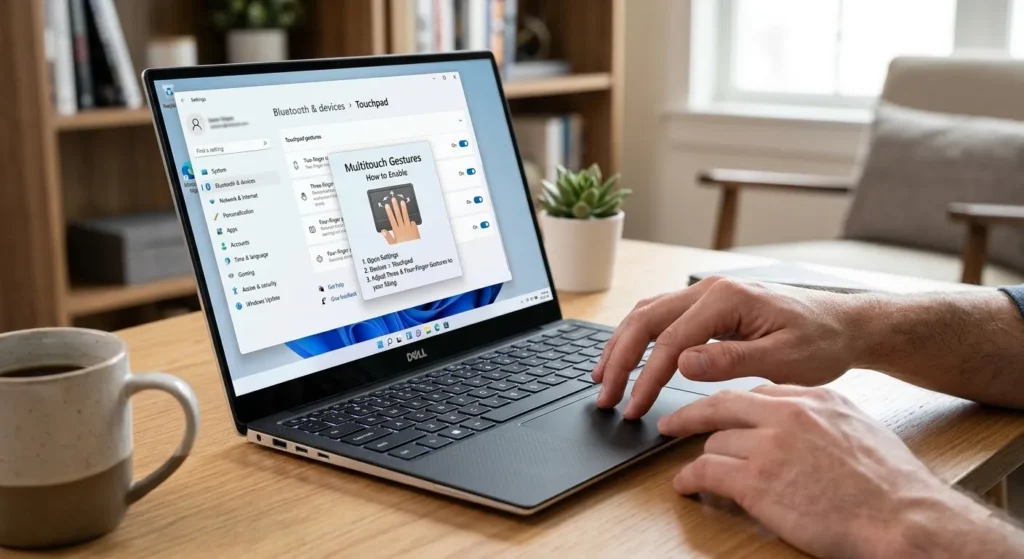
- الإعدادات (Settings) > الأجهزة (Devices) > لوحة اللمس (Touchpad).
- تفعيل خيار “Touchpad” وتفعيل “Multi-finger gestures”.
- ضبط سرعات التمرير والنقر حسب تفضيلك.
حسب مستندات Microsoft (docs.microsoft.com)، فإن هذه الخطوات تتيح الوصول إلى قائمة إيماءات متعددة الأصابع وتخصيصها.
3. تحديث التعريفات باستخدام Dell SupportAssist
توفر أداة SupportAssist من Dell تحديثاً تلقائياً للتعريفات والبرامج الثابتة:
- حمّل وثبّت SupportAssist من موقع Dell الرسمي.
- افتح التطبيق ثم اختر “Check for Drivers & Downloads”.
- في حال وجود تعريف Touchpad جديد، اضغط “Install” وأعد تشغيل الجهاز بعد انتهاء التثبيت.
تساعد هذه الأداة على ضمان توافق التعريف مع إصدار BIOS ونظام التشغيل، وفق تقرير Dell Support (support.dell.com).
استكشاف الأخطاء الشائعة وحلولها
- عدم ظهور إعدادات اللمس المتعدد: تأكد من تثبيت تعريف Precision Touchpad أو Synaptics وليس التعريف العام.
- تعطل الإيماءات بعد التحديث: قم بإعادة تثبيت التعريف السابق من صفحة الدعم الخاصة بطراز جهازك.
- حساسية اللمس الزائدة أو المنخفضة: اضبط شريط الحساسية ضمن إعدادات Touchpad في Windows.
- تعارض مع فأرة خارجية: في بعض الأحيان يُعطل Windows اللمس عند توصيل فأرة USB. جرب فصل الفأرة واختبار اللمس.
أفضل الممارسات لتحسين تجربة اللمس المتعدد
للحصول على تجربة سلسة وخالية من المشاكل، يُنصح بما يلي:
- تحديث النظام وتعريفات الجهاز بشكل دوري بحد أدنى مرة كل شهر.
- تنظيف التاتش باد بقطعة قماش ناعمة مبللة قليلاً لمنع تراكم الغبار والزيوت.
- تجنب الضغط الزائد أثناء استخدام الإيماءات لتفادي استجابة غير دقيقة.
- استخدام ورقة حماية (Screen Protector) مخصصة للـ Touchpad إن وجدت لزيادة الانسيابية.
المراجع والمصادر
- موقع Dell الرسمي – Dell Support (support.dell.com)
- وثائق Microsoft – Windows precision touchpad documentation (docs.microsoft.com)
- Synaptics Developer Guide – Multi-touch implementation details (synaptics.com)
- مقالات تقنية من LaptopMag وTechRadar حول إيماءات اللمس المتعدد