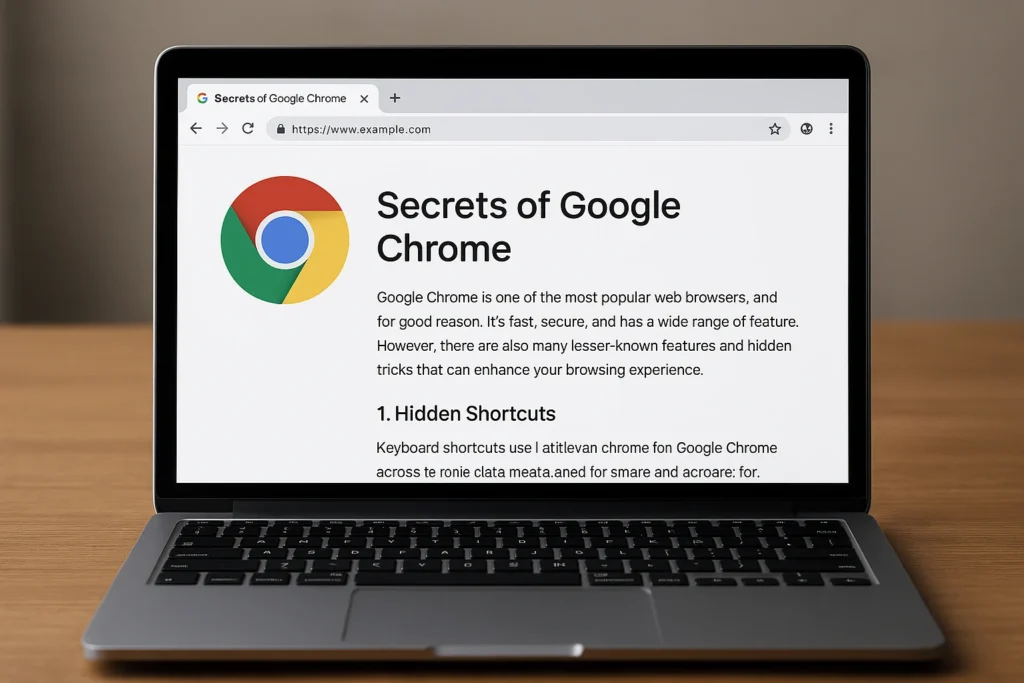

هل تفترض أن مربع البحث في Google Chrome مخصص لكتابة كلمات عادية فقط؟ في الواقع، هذا مجرد السطح. خلف هذا المربع البسيط، يختبئ محرك بحث سري يمكّنك من فتح إعدادات متقدمة، وتشخيص مشاكل المتصفح، والوصول لصفحات تحليل عميقة لا يعرفها معظم المستخدمين. بعض هذه الأوامر تُستخدم أساساً من قِبل المطوّرين والمهندسين التقنيين، ولكن هذا لا يعني أن المستخدم العادي لا يمكنه الاستفادة منها أيضاً.
خلال الدليل التالي، لن نكتفي بذكر الأوامر، بل سنشرح متى تحتاج كل أمر، وكيف تستخدمه، وما الذي ستحصل عليه فعلياً عند تشغيله. ستفاجأ بمدى قوة المتصفح وقدرته على الوصول لمعلومات لا يتيحها أي برنامج آخر بسهولة.
المحتويات
لماذا توجد أوامر سرية في Google Chrome؟
قد تتساءل: لماذا لا تجعل جوجل هذه الصفحات ظاهرة للجميع؟ الإجابة بسيطة… لأن معظم هذه الصفحات موجهة في الأصل للمطورين، ومديري الشبكات، وخبراء الأمن الرقمي. ومع ذلك، تتيح جوجل للجميع استخدامها لأن بعض المعلومات قد تساعد مستخدمين عاديين في حل مشاكل مثل التهنيج، استهلاك الذاكرة، بطء المتصفح أو تعطل أحد المواقع.
هذه الصفحات ليست مصممة للعبث، ولكن لا تقلق — مجرد فتحها لا يسبب أي ضرر. فقط كن حذراً عند تعديل الإعدادات التي تشك في وظيفتها.
الأمر الأول: chrome://flags
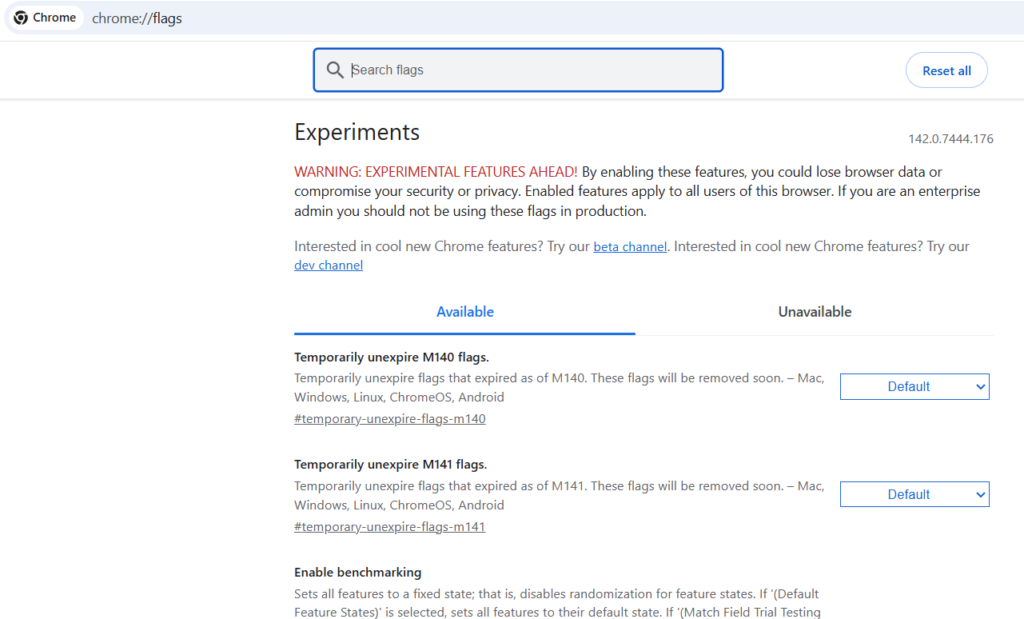
قبل أن تبدأ باستخدام هذا الأمر، من المهم أن تعرف أنه يحتوي على إعدادات تجريبية. لن ينهار جهازك إن لمستها، ولكن يجب معرفة ما تقوم بتفعيله.
ماذا يفعل هذا الأمر؟
هو مركز الميزات غير المفعّلة افتراضياً في Chrome. يشبه مختبر تجارب صغير مليء بالخيارات التي لم تصدر رسمياً بعد.
ما أهم الميزات المفيدة فيه؟
- تسريع التصفح عبر GPU Rasterization
يساعد على تسريع عرض الصفحات باستخدام معالج الرسوميات بدل المعالج المركزي. - Parallel Downloading
يجعل تحميل الملفات أسرع عبر تقسيمها إلى أجزاء متعددة. - Smooth Scrolling
يمنح سلاسة أكبر أثناء التمرير داخل المواقع.
الخطوات العملية:
- افتح Chrome.
- اكتب في شريط العنوان:
chrome://flags - استخدم خانة البحث للعثور على الميزات المطلوبة.
- فعّل الميزة ثم أعد تشغيل المتصفح.
من أفضل النصائح: فعّل ميزتين فقط في كل مرة. هكذا إذا حدثت مشكلة ستعرف سببها بسهولة.
الأمر الثاني: chrome://system — نافذة سوداء تكشف لك كل شيء
قد تبدو هذه الصفحة مخيفة للوهلة الأولى… سطور طويلة من المعلومات التقنية. لكنها في الحقيقة أداة قوية جداً لتشخيص أي مشكلة تمر عليك في Chrome.
ماذا يوفر chrome://system؟
- تفاصيل عن الذاكرة المستخدمة
- مواصفات الجهاز
- حالة الاتصال
- عمليات المتصفح
- إصدار Chrome
- ملفات السجلات (Logs)
هذه المعلومات تعتمد عليها جوجل نفسها عند تحليل الأعطال.
متى تحتاجه؟
- عندما يتوقف المتصفح فجأة
- أو لو تلاحظ أن Chrome يستهلك RAM كبيراً
- أو عندما يتأخر في تحميل صفحات معينة
خطوات استخدامها باحتراف:
- اكتب:
chrome://system - اضغط Expand بجانب أي قسم تريد قراءته.
- إذا أردت إرسال تقرير دعم لمطوّر ما، اضغط Copy to Clipboard.
هذه الصفحة مثالية لمن يريد فهم “ما الذي يحدث خلف الكواليس”.
مختبر الشبكة السري chrome://net-internals
هذا أمر قوي للغاية، ويُستخدم بالأساس لتحليل الشبكات والاتصالات داخل المتصفح. ويوفر المعلومات التالية:
- تتبع حركة البيانات
- معرفة سبب فشل التحميل
- تحليل DNS
- تتبع عمليات الـ Sockets
كيف تستخدمه لحل مشاكل الإنترنت؟
مثلاً: لو كنت تعاني من مشكلة في فتح موقع معيّن، بينما باقي المواقع تعمل بشكل طبيعي، يمكنك مسح الـ DNS Cache من داخل Chrome. اتبع الخطوات التالية:
- افتح الأمر:
chrome://net-internals - من القائمة الجانبية اختر DNS.
- اضغط: Clear host cache.
- أغلق المتصفح وافتحه من جديد.
ستتفاجأ بأن المشكلة ستختفي فوراً في أغلب الحالات.
ملف تشخيص بطاقة الرسومات chrome://gpu
تسأل نفسك أحياناً: لماذا الفيديوهات تعمل بشكل متقطع أحياناً؟ لماذا بعض الألعاب على المتصفح بطيئة رغم أن جهازك قوي؟
الجواب غالباً ستجده في صفحة GPU.
ماذا تكشف لك هذه الصفحة؟
- هل Chrome يستخدم كرت الشاشة فعلاً أم لا
- دعم WebGL
- تسريع الفيديو Video Acceleration
- أسباب مشاكل التقطّع
- أخطاء GPU
كيف تستفيد منه عملياً؟
- اكتب:
chrome://gpu - ابحث عن كلمة Hardware Accelerated.
– إذا كانت Disabled، فالتسريع غير مفعل
– وهذا يسبب بطء الفيديو والألعاب
طريقة تفعيل تسريع GPU:
- افتح الإعدادات
- System
- فعّل: Use hardware acceleration when available
- أعد تشغيل المتصفح
ستلاحظ فرقاً واضحاً في أداء الفيديو.
الأمر الخامس: chrome://extensions
قد يبدو هذا الأمر عادياً، لكنه في الحقيقة واحد من أقوى الأوامر التي تحسن سرعة Chrome بشكل كبير. كيف؟
- الإضافات هي السبب رقم 1 في بطء المتصفح.
- هذه الصفحة تسمح لك برؤية كل إضافة تعمل في الخلفية.
ماذا تفعل فيها؟
- تعطيل الإضافات غير المفيدة
- تفعيل وضع المطور لمعرفة حجم الإضافة
- إزالة الإضافات التي تعمل بدون علمك
خطوات عملية لزيادة سرعة Chrome:
- أكتب:
chrome://extensions - عطّل كل الإضافات غير الضرورية.
- ثم جرّب المتصفح.
- إذا عاد سريعاً فاعرف أن المشكلة كانت في إحدى الإضافات.
نصيحتي: لا تترك أكثر من 5 إضافات مفعّلة في المتصفح.
نصائح إضافية لاستغلال هذه الأوامر بشكل آمن
- لا تفعّل عشرات الميزات داخل chrome://flags دفعة واحدة.
- احتفظ بتسجيل لخطواتك حتى تستطيع التراجع.
- إذا حدث خلل، استخدم زر Reset all في صفحة flags.
- لا تستخدم أوامر الشبكة المتقدمة إلا عند الحاجة.
- ادخل إلى chrome://settings/reset إذا احتجت إعادة ضبط المتصفح.
خلاصة
محرك البحث السري في Chrome ليس موجهاً للخبراء فقط. ومع أن بعض صفحاته متقدمة، إلا أنه بإمكان أي مستخدم الاستفادة منه لحل مشاكل التصفح، تسريع المتصفح، تحليل الأداء، أو تفعيل ميزات لا يعرفها أحد.
الأوامر الخمسة التي استعرضناها — flags، system، net-internals، gpu، extensions — تمثل صندوق كنوز حقيقي يستطيع تحويل طريقة استخدامك للمتصفح كلياً.