
تتعرض مروحة لابتوب Lenovo Legion مع مرور الوقت لتراكم الأتربة والغبار داخل فتحات التهوية والشفرات الداخلية، مما يؤدي إلى ارتفاع درجة الحرارة، وضوضاء التشغيل، وتراجع كفاءة الأداء. ولأن فتح الجهاز بالكامل قد يترتب عليه فقدان الضمان أو تعقيدات تقنية لدى المستخدم غير المختص، سنقدم في هذا الدليل خطوات عملية ومفصلة لتنظيف مروحة لابتوب Lenovo Legion دون فتح الهيكل الداخلي.
المحتويات
لماذا تنظيف مروحة لابتوب Lenovo Legion مهم؟
تقوم مروحة التبريد في أجهزة Lenovo Legion بسحب الهواء البارد عبر فتحات التهوية وتبديد الحرارة المتولدة من المعالج وبطاقة الرسوميات. عندما تتراكم جزيئات الغبار وحبوب اللقاح والشعر داخل هذه القنوات، يقل تدفق الهواء ويزداد الضغط الحراري داخل الجهاز، مما يُضعف أداء وحدة المعالجة ويختصر عمر المكونات. تنظيف المروحة بانتظام يحافظ على التوازن الحراري ويقلل استهلاك الطاقة ويطيل عمر البطارية ويخفف الضوضاء.
علامات تبعث على ضرورة تنظيف المروحة
ارتفاع درجة الحرارة المفاجئ
إذا لاحظت قفزات مفاجئة في مؤشرات مروحة Lenovo Legion أو تعطّل الـ thermal throttling (تخفيض التردد تلقائياً)، فمن المحتمل أن الفتحات مسدودة، فتتراكم الحرارة داخل الهيكل.
الأصوات الغريبة والصوت المرتفع
صوت طقطقة أو طنين مستمر عند تشغيل الجهاز أو أثناء تحميل التطبيقات القوية، يشير غالباً إلى أن المروحة تكافح لتحريك الهواء بسبب رواسب الغبار على شفراتها.
بطء الأداء واستهلاك البطارية
انخفاض معدل الإطارات في الألعاب أو تأخر الاستجابة عند فتح البرامج الثقيلة، مع ملاحظة استنزاف أسرع للبطارية، يعزطان إلى مشاكل تبريد ناتجة عن انسداد مروحة لابتوب Lenovo Legion.
أدوات وخامات التنظيف دون فتح الجهاز
قبل البدء، احرص على تجهيز الأدوات التالية:
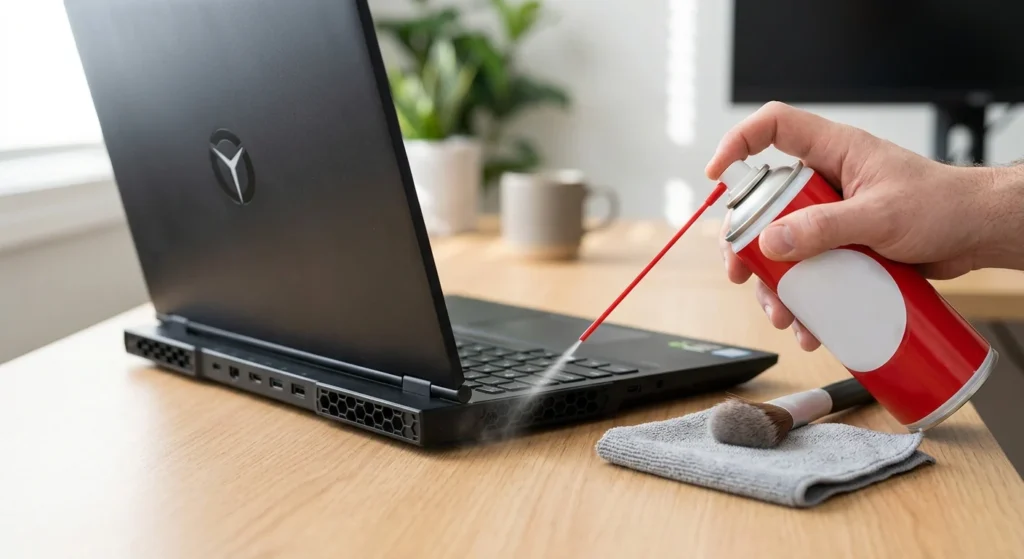
- عبوة هواء مضغوط (Compressed Air Can) بطول فوهة مناسب.
- فرشاة صغيرة (Soft-Bristle Brush) ذات شعيرات ناعمة.
- قماشة ميكروفايبر خالية من الوبر.
- عصارة تنظيف سيليكون (Cleaning Putty) أو جِلّ مخصص لإزالة الغبار.
- قفازات مطاطية طبية (اختياري) للحفاظ على النظافة.
جميع هذه الأدوات متوفرة في متاجر الإلكترونيات أو عبر المنصات الإلكترونية، وتساعدك على تنظيف مروحة لابتوب Lenovo Legion دون الحاجة إلى إزالة الغطاء السفلي.
خطوات تنظيف مروحة Lenovo Legion دون فتح الجهاز
1. تحضير البيئة والأدوات
اختر طاولة عمل مستقرة وواضئة، وبعيداً عن مناطق تجمع الغبار. أكد أن مصدر الكهرباء في مأمن وأنك بجانب مقبس أرضي أو أن تستخدم مقبس حماية مقاوم للتسرب (Surge Protector). ضع ورقة أو قطعة قماش تحمي السطح من بقايا الأتربة.
2. تعطيل الطاقة والتهيئة
أغلق الجهاز بالكامل ثم افصل الشاحن وكابل الطاقة. انتظر دقيقة واحدة حتى يبرد المعالج. يُفضل أيضاً إزالة أي أجهزة USB ولوحة الألعاب أو الفأرة الخارجية.
3. تنظيف فتحات العادم بإستخدام الهواء المضغوط
· أمسك علبة الهواء المضغوط بشكل عمودي حتى تتجنب خروج السائل المبرد.
· ادخل فوهة العلبة بعمق داخل فتحات التهوية الجانبية أو الخلفية للاب توب.
· ابدأ بثورات قصيرة لا تتجاوز الثانية الواحدة مع فواصل بين كل دفقة وأخرى.
· حرّك الفوهة على امتداد الفتحات للحصول على أفضل نفاذية للهواء.
· ستلاحظ طرد جزيئات الغبار خارجاً، مما يسهل عملية التنظيف اللاحقة.
4. تنظيف الفتحات الخارجية بالفرشاة والقطن
بعد إزالة الأتربة الكبيرة بواسطة الهواء المضغوط، استخدم فرشاة الشعيرات الناعمة لتفكيك بقايا الغبار. امسح بقطنة أو قطعة قماش ميكروفايبر مبللة قليلاً بالكحول الطبي (70%) على أطراف الفتحات، وستتأكد من إزالة البقايا العالقة.
5. استخدام عُصوبات التنظيف (Cleaning Putty)
· خذ قطعة صغيرة من جِلّ التنظيف وسيليكون تنظيف الغبار.
· ضعها برفق على فتحات التهوية وحركها للأمام وللخلف.
· الجِلّ يلتصق بالأتربة ويخرجها مع كل حركة، دون أن يترك أي بقايا.
· كرر العملية حتى ترى الجِلّ شبه نظيف، ثم امسح المكان بقطعة جافة من الميكروفايبر.
نصائح إضافية لتحسين أداء التبريد
1. استخدم قاعدة تبريد خارجية (Cooling Pad) مزودة بمراوح USB.
2. حدّث تعريفات نظام BIOS وبرامج إدارة الطاقة عبر موقع Lenovo الرسمي لتضمن ضبط منحنيات سرعة المروحة.
3. قلّل من تشغيل البرامج غير الضرورية في الخلفية التي تستنزف المعالج وتولد حرارة إضافية.
4. تأكد من وضع الحاسوب على سطح مستوٍ وجاف؛ تجنّب الأقمشة كالمراتب أو الوسائد التي تسد فتحات التهوية.
5. قم بإجراء عملية التنظيف مرة ربع سنوية أو عند ملاحظة انخفاض الأداء.
أسئلة شائعة
كيف أعرف أن مروحة لابتوب Lenovo Legion بحاجة لتنظيف دون فتح الغطاء؟
اعتمد على قراءة درجة الحرارة بواسطة برامج مجانية مثل HWMonitor أو Core Temp. إذا ارتفعت درجة وحدة المعالجة المركزية فوق 85° مئوية عند الاستخدام العادي، فقد حان وقت التنظيف.
هل تؤثر عملية التنظيف دون فتح الجهاز على ضمان الجهاز؟
لا، طالما أنك لم تفتح الهيكل أو تزيل أي برغي داخلي. استخدام الهواء المضغوط والفرشاة الجانبية ليس له علاقة بسلامة الغطاء أو الملصقات الضامنة.
ما الفرق بين تنظيف المروحة من الداخل والخارج؟
تنظيف الفتحات الخارجية والهواء المضغوط يكفي في حالة تراكم الغبار الخفيف. أما إذا تراكمت طبقة كثيفة داخل الشفرات نفسها، فيستدعي الأمر فتح الغطاء السفلي في مركز صيانة معتمد.
باتباعك هذه الخطوات المبسطة يمكنك الحفاظ على درجة حرارة التشغيل المثلى والحد من سرعة اهتراء المكونات في جهاز Lenovo Legion. لا تنسَ تطبيق هذه الإجراءات بانتظام، فصيانة المروحة دون فتح الجهاز تُعد الحل الأمثل للمستخدمين الراغبين بالحفاظ على الأداء الأمثل دون مغامرات تقنية معقدة.