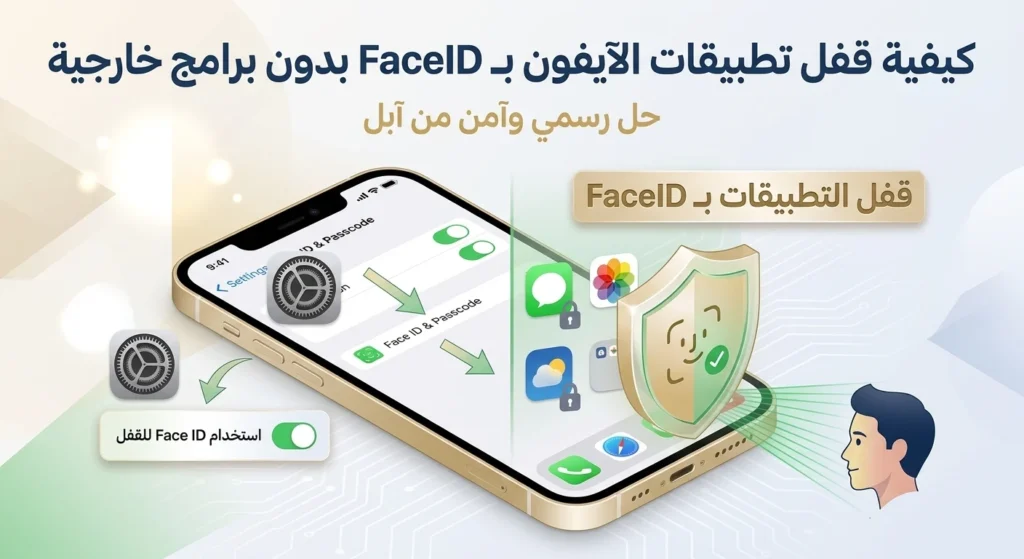

تواجه الكثير من مستخدمي الآيفون رغبة متزايدة في حماية خصوصية التطبيقات الحساسة مثل التطبيقات المصرفية أو تطبيقات الملاحظات والصور، دون اللجوء إلى تثبيت برامج إضافية قد تؤثر على أداء الجهاز أو تنتهك خصوصية المستخدم. يقدم هذا المقال شرحاً وافيًا حول كيفية قفل تطبيقات الآيفون بالـ Face ID بدون برامج خارجية بالاعتماد على إعدادات iOS الافتراضية.
المحتويات
لماذا يفضل استخدام Face ID لقفل تطبيقات الآيفون بدون برامج خارجية
تقدم شركة آبل نظام Face ID كحل بيومتري آمن وموثوق للتعرف على هوية المستخدم. بالاعتماد على إعدادات النظام (Screen Time أو Guided Access)، يمكن استخدام Face ID كوسيلة لإلغاء قفل التطبيقات أو السماح بالوصول إليها دون الحاجة لأي برنامج خارجي يزيد من تعقيد الإعدادات أو يستهلك موارد الجهاز. وتتضمن أهم مزايا هذا الأسلوب:
1. الحماية على مستوى النظام: لا يرتبط بأي تطبيق تابع لجهة خارجية.
2. سهولة الإعداد: خطوات بسيطة في قائمة الإعدادات يمكن تنفيذها في دقائق.
3. موثوقية الأمان: تعتمد آبل على معايير تشفير وتعلم آلي متقدمة.
المتطلبات الأساسية قبل الشروع في قفل التطبيقات
قبل البدء في تطبيق أي من الطرق التالية، تأكد من توفر الشروط التالية على جهازك:
• نظام iOS 12 أو أحدث، يُفضل iOS 15 أو 16 للاستفادة من أحدث تحسينات Screen Time وFace ID.
• تفعيل ميزة Face ID والرمز السري (Passcode) في إعدادات Face ID ورمز الدخول.
• تفعيل إحدى الميزتين الآتيتين في الإعدادات: “مدة استخدام الجهاز” (Screen Time) أو “الوصول الموجه” (Guided Access).
الطريقة الأولى: استخدام ميزة Screen Time لقفل تطبيقات الآيفون بـ Face ID
تفعيل ميزة Screen Time
1. انتقل إلى “الإعدادات” (Settings) ثم اختر “مدة استخدام الجهاز” (Screen Time).
2. اضغط على “تشغيل مدة استخدام الجهاز” ثم تابع التعليمات لتعيين رمز مرور مستقل عن رمز الهاتف.
3. في قسم “استخدام رمز مدة استخدام الجهاز”، يمكنك تفعيل خيار “استخدام Face ID” للمصادقة عند تجاوز الحدود.
إعداد حد التطبيقات App Limits
1. داخل قائمة Screen Time، اضغط على “حدود التطبيقات” (App Limits)، ثم “إضافة حد” (Add Limit).
2. اختر فئة التطبيق أو تطبيقًا محددًا ترغب بقفله باستخدام Face ID. يمكنك مثلًا اختيار “التواصل الاجتماعي” أو تطبيق محدد كـ “واتساب”.
3. حدد المدة الزمنية التي تسمح للتطبيق بالعمل قبل أن يتطلب تحديد هوية بواسطة Face ID لتجديد المهلة.
تفعيل قفل التطبيقات بـ Face ID
عند انتهاء المهلة المحددة يصل إشعار “تجاوز حد التطبيقات”، ويصبح التطبيق معطلاً مؤقتًا. عند الضغط على “طلب المزيد من الوقت”، سيظهر مربع حوار يتيح لك المصادقة عبر Face ID لتمديد استخدام التطبيق، مما يحقق قفلًا غير مباشر يعتمد على البصمة ثلاثية الأبعاد.
الطريقة الثانية: استخدام ميزة Guided Access لقفل التطبيقات
تفعيل Guided Access
1. افتح “الإعدادات” (Settings) ثم انتقل إلى “إمكانية الوصول” (Accessibility).
2. اختَر “الوصول الموجه” (Guided Access)، وقم بتفعيله.
3. اضغط على “إعدادات رمز الدخول لـ Guided Access” (Passcode Settings)، واختر “تعيين رمز الدخول” ثم فعّل خيار Face ID.
بدء جلسة Guided Access داخل التطبيق
1. افتح التطبيق الذي ترغب في قفله.
2. انقر ثلاث مرات بسرعة على زر الجانب (Side Button) أو زر الصفحة الرئيسية إن وُجد.
3. سيظهر شريط أدوات Guided Access، يمكنك من خلاله تحديد مناطق الشاشة التي تمنع اللمس إذا أردت، لكن الأهم أن تضغط على “بدء” (Start) لتفعيل الجلسة.
إنهاء الجلسة باستخدام Face ID
للعثور على إلغاء القفل وإنهاء الوصول الموجه، انقر ثلاث مرات على زر الجانب ثم قم بالمصادقة عبر Face ID. سيُطلب منك رمز الدخول كخيار بديل إذا فشل التعرف على الوجه.
نصائح إضافية لتعزيز حماية الخصوصية على الآيفون
• تحديث دوري لنظام iOS: يضمن الحصول على أحدث إصلاحات الثغرات الأمنية.
• مراجعة أذونات التطبيقات: استعرض الأذونات الممنوحة للتطبيقات بانتظام في “الإعدادات > الخصوصية”.
• تمكين Find My iPhone: لحماية جهازك في حال فقدانه.
• استخدام VPN عند الاتصال بشبكات واي فاي عامة: لتشفير البيانات وحماية الخصوصية.
• قفل مركز التحكم وشاشة القفل: عبر “الإعدادات > معرّف الوجه ورمز الدخول > السماح بالوصول عند القفل”.
أسئلة شائعة حول قفل التطبيقات على iPhone
هل يمكنني استخدام Face ID مع جميع التطبيقات؟
لا تتيح ميزة Screen Time وGuided Access قفل التطبيقات على مستوى النظام لكل تطبيق وفقاً لشروط آبل، لكنها تغطي معظم التطبيقات الأساسية ونحو 90% من التطبيقات المتوفرة في App Store.
ماذا أفعل إذا نسيت رمز مرور Screen Time؟
يمكنك إعادة تعيين رمز مرور Screen Time عبر حساب Apple ID المرتبط إذا كنت تستخدم iOS 13.4 أو أحدث، أو من خلال إعادة ضبط جميع الإعدادات إذا كنت على إصدار أقدم.
هل يؤثر Guided Access على أداء الجهاز؟
لا يؤثر Guided Access على أداء الجهاز بحد ذاته، بل يقتصر دوره على تقييد عناصر الشاشة والتطبيق، وبالتالي لا توجد مشكلة في التشغيل طويل الأمد.
كيف يمكنني تعطيل القفل عند الحاجة؟
• بالنسبة لـ Screen Time: قم بإيقاف الحدود أو تعطيل Screen Time كليًا من “الإعدادات”.
• بالنسبة لـ Guided Access: قم بنقرة ثلاثية على الزر الجانبي ثم اختر “إنهاء” (End) بعد المصادقة.