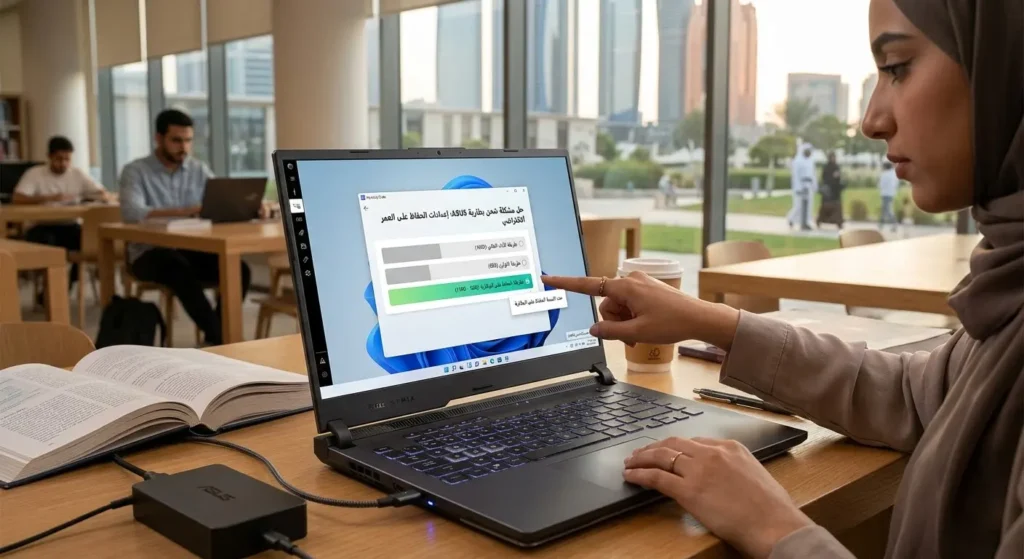

يعاني بعض مستخدمي لاب توبات Asus من مشكلة توقف شحن البطارية عند 80%، مما قد يثير القلق حول أداء البطارية وإمكانية استكمال الشحن الكامل. في هذا المقال سنتعرف على الأسباب الرئيسية لحدوث هذه الظاهرة، ثم نقدم مجموعة حلول عملية ومجربة تساعدك على استعادة الشحن الكامل وضمان إطالة عمر البطارية. سنعتمد في المعلومات على مصادر أجنبية موثوقة مثل موقع Asus الرسمي ومقالات متخصصة من Windows Central وNotebookcheck وLifewire.
المحتويات
أسباب مشكلة توقف شحن البطارية عند 80% في لاب توبات Asus
قبل الانتقال إلى الحلول، من المهم فهم سبب توقف الشحن عند هذه النسبة:
- ميزة Battery Health Charging: في بعض طرازات Asus تتوفر ميزة تُعرف باسم Battery Health Charging تمنع الشحن الكامل إلى 100% بهدف إطالة عمر البطارية [1].
- تحديث BIOS وبرامج التشغيل: إصدار قديم من BIOS أو برنامج إدارة الطاقة (Armoury Crate أو MyAsus) قد يسبب عدم توافق يؤثر على آلية الشحن [2].
- إعدادات نظام التشغيل: إعدادات Windows Power Plan أو أوضاع توفير الطاقة قد تحد من الشحن لتجنب ارتفاع درجة الحرارة أو استهلاك الطاقة الزائد. قد يتدخل النظام لإيقاف الشحن مؤقتاً إذا استشعر ارتفاعاً في درجة حرارة الخلية لحمايتها من التلف.
- عطل في العتاد: في حالات نادرة، يمكنك أن تعاني من مشكلة في شاحن الحاسب أو منفذ الشحن نفسه.
طرق حل مشكلة توقف الشحن عند 80%
فيما يلي مجموعة من الحلول التي يمكنك تطبيقها بالترتيب حتى تختفي المشكلة:
1. تعطيل أو تعديل إعدادات Battery Health Charging
- افتح تطبيق MyAsus أو Armoury Crate.
- انتقل إلى قسم Customization ثم اختر Power & Performance.
- انتقل إلى قسم Battery Health Charging.
- اختر الوضع Full Capacity Mode أو قم بتعطيل الخيار التلقائي الذي يوقف الشحن عند 80%.
ستلاحظ أن البطارية بدأت في تجاوز نسبة 80% مباشرة. أعد تشغيل الجهاز وتأكد من شحن البطارية بالكامل.
2. تحديث BIOS وبرامج إدارة الطاقة
تحديث BIOS وأداة إدارة الطاقة يضمن توافق أفضل وتحسين آلية الشحن:
- ادخل إلى موقع Asus الرسمي وحدد الموديل الخاص بجهازك [1].
- قم بتحميل أحدث إصدار من BIOS وأداة Armoury Crate/MyAsus.
- اتبع تعليمات التثبيت بعناية ثم أعد تشغيل الحاسب للتأكد من مزامنة الإعدادات الجديدة مع العتاد.
3. ضبط خيارات الطاقة في نظام Windows
على الرغم من أن إعدادات ويندوز لا تتحكم في سقف الشحن (80%)، إلا أن تضاربها قد يؤدي لمشاكل في استجابة الجهاز عند مستويات الشحن المنخفضة. لذا، ننصح بالتحقق منها لضمان أداء سلس:
- اذهب إلى لوحة التحكم (Control Panel) ثم خيارات الطاقة (Power Options).
- اختر الخطة الحالية ثم اضغط على تغيير إعدادات الخطة.
- ضمن الإعدادات المتقدمة، تأكد من أن إعدادات البطارية للسعة الحرجة (Critical Battery Level) والسعة المنخفضة (Low Battery Level) غير متضاربة. حيث يجب أن يكون “مستوى البطارية المتدني” (Low level) أعلى دائماً من “المستوى الحرجي” (Critical level).
تكمن فائدة هذه الخطوة من منع حدوث أخطاء في قراءة مستشعر البطارية أو إغلاق الجهاز المفاجئ أثناء المعايرة.
4. معايرة البطارية بشكل دوري
المعايرة تساعد على مزامنة معلومات مستوى الشحن بين النظام والبطارية نفسها, إذا استمرت المشكلة رغم تغيير الإعدادات، فقد يحتاج النظام لـ “إعادة تعلم” سعة البطارية:
- اشحن البطارية حتى 100% ثم افصل الشاحن.
- أجعل الجهاز يعمل حتى ينطفئ لوحده بسبب نفاد البطارية.
- قم بشحنه وهو مغلق حتى يصل لـ 100% (أو أقصى حد ممكن) دون انقطاع. هذه العملية تعيد مزامنة المستشعر الرقمي مع الكيمياء الفعلية للبطارية.
هذه الطريقة تضمن شحن الخلايا كيميائياً لأقصى سعة ممكنة دون تداخل من برمجيات النظام أو استهلاك الطاقة المتغير.
لماذا الشحن والجهاز “مغلق” هو الأفضل للمعايرة؟
-
دقة القراءة (Sensor Accuracy): عندما يكون الجهاز يعمل، يستهلك المعالج والشاشة والمروحة طاقة متغيرة. هذا “الضجيج” في استهلاك الطاقة يجعل مستشعر البطارية يقرأ أرقاماً تقديرية. أما والشهاز مغلق، فكل التيار القادم من الشاحن يذهب للبطارية فقط، مما يسمح للمستشعر بتحديد “نقطة الامتلاء الحقيقية” بدقة متناهية.
-
تجنب الحرارة: الشحن مع التشغيل يرفع حرارة الجهاز. الحرارة هي العدو الأول للبطارية وتسبب تذبذباً في فولتية الخلايا، مما قد يمنع البطارية من الوصول للامتلاء الكيميائي الحقيقي بنسبة 100%.
-
الثبات: عملية المعايرة تهدف لإعادة ضبط “عداد” البطارية. إذا كان النظام (ويندوز) يعمل، فقد يتدخل برمجياً ويفصل الشحن بناءً على قراءات قديمة مخزنة لديه، بينما والجهاز مغلق، المتحكم في الشحن هو (Hardware) بحت، وهو ما نريده للمعايرة.
5. فحص الشاحن والكابل وحرارة الجهاز
- تأكد من عدم تلف كابل الشاحن أو منفذ USB-C (إذا كنت تستخدمه للشحن).
- جرّب شاحنًا أصليًا أو معتمدًا من Asus للتأكد من حصول النظام على قدرة الشحن المطلوبة. فالشواحن غير المتوافقة قد لا توفر الجهد اللازم للوصول للامتلاء.
- افحص درجات الحرارة الداخلية باستخدام برامج مخصصة؛ فالحرارة الزائدة قد توقف الشحن تلقائيًا لمنع انتفاخ البطارية.
نصائح للحفاظ على عمر البطارية وأدائها
بالإضافة إلى حل مشكلة الشحن، ننصح باتباع الممارسات التالية:
- تجنب إبقاء البطارية عند نسبة عالية أو منخفضة جدًا لفترات طويلة.
- استخدم وضع الـ 80% إذا كنت تعمل على الشاحن أغلب الوقت في المكتب.
- فعل وضع الـ 100% فقط في الأيام التي تعرف أنك ستكون فيها بعيداً عن مصدر الكهرباء لفترة طويلة.
- استخدم دومًا وضع Balanced أو Battery Saver في Windows أثناء التنقل.
- حدّث برامج التشغيل ونظام التشغيل بانتظام لتحصل على تحسينات الأداء وإدارة الطاقة [2][3].
- حافظ على نظافة مداخل التهوية لمنع ارتفاع درجة الحرارة.
خاتمة
توقف شحن البطارية عند 80% في لاب توبات Asus قد يبدو مشكلة مزعجة، ولكنه غالبًا ما يكون نتيجة إعدادات مقصودة للحفاظ على صحة البطارية أو بسبب برامج قديمة. باتباع الخطوات السابقة – تعديل إعدادات Battery Health Charging، تحديث BIOS وبرامج الإدارة، ضبط خيارات الطاقة في Windows، معايرة البطارية وفحص العتاد – ستتمكن من استعادة الشحن الكامل وضمان عمر أطول للبطارية.
المراجع
- [1] Asus Official Support – Battery Health Charging Documentation: https://www.asus.com/support/
- [2] Windows Central – “How to fix laptop battery charging issues”: https://www.windowscentral.com/
- [3] Notebookcheck – “Laptop Battery Care and Maintenance”: https://www.notebookcheck.net/
- [4] Lifewire – “Calibrate and Recondition Laptop Batteries”: https://www.lifewire.com/