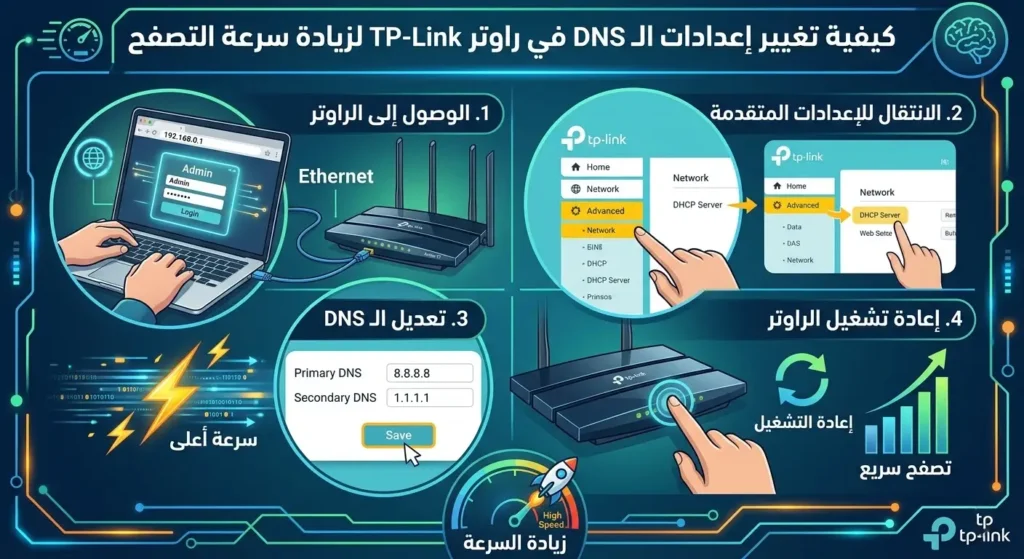

تواجه بعض الأجهزة صعوبة في الوصول إلى المواقع بسرعة كافية رغم توفر اتصال إنترنت مستقر. يعود ذلك في كثير من الأحيان إلى إعدادات الـ DNS الافتراضية على الراوتر، والتي قد تكون بطيئة أو غير محسنة. يوضح هذا المقال كيفية تغيير إعدادات الـ DNS في راوتر TP-Link لزيادة سرعة التصفح والاستفادة من خوادم DNS أسرع وأكثر أماناً، بالاعتماد على مصادر متعددة مثل Cloudflare (2021)، Google Public DNS (2022)، وOpenDNS (2023).
المحتويات
مفهوم DNS وأهميته في سرعة التصفح
نظام أسماء النطاقات (DNS) هو الوسيط الذي يربط بين أسماء النطاقات القابلة للقراءة (مثل www.example.com) وعناوين IP الرقمية الخاصة بالخوادم. عند طلب موقع ما، يقوم جهازك بإرسال استعلام إلى خادم DNS لتحويل الاسم إلى عنوان IP، ثم يتصل بعنوان الخادم لاسترجاع المحتوى. جودة وسرعة هذا التحويل تؤثر بشكل مباشر على زمن استجابة المتصفح (latency) وسرعة تحميل الصفحات (load time) وفقاً لتقرير NetworkWorld (2021).
فوائد تغيير إعدادات DNS في راوتر TP-Link
تغيير خوادم DNS الافتراضية على الراوتر يوفر عدة مميزات مهمة:
- زيادة سرعة استجابة الاستعلامات وتقليل زمن الـ ping (حسب اختبار Cloudflare 2021).
- حماية أكبر ضد تصيّد المعلومات والبرمجيات الخبيثة عبر خوادم مثل OpenDNS (OpenDNS, 2023).
- فلاترة المحتوى غير المناسب أو الضار، خاصة إذا تم اختيار خوادم تدعم الرقابة الأبوية.
- ثبات أكبر واستقرار للتصفح عند تحميل مواقع كثيفة الزيارات أو في ساعات الذروة.
استعدادات قبل البدء في تعديل إعدادات DNS
- التحقق من اتصالك بالإنترنت والتأكد من إمكانية الوصول إلى واجهة إدارة الراوتر.
- الحصول على بيانات تسجيل الدخول لموجه TP-Link (بشكل افتراضي: admin/admin أو مطبوع على ملصق الراوتر).
- تدوين عنوان الـ IP الداخلي للراوتر (غالباً 192.168.0.1 أو 192.168.1.1).
- اختيار خوادم DNS موصى بها مسبقاً: مثال
- Cloudflare: 1.1.1.1 و1.0.0.1
- Google Public DNS: 8.8.8.8 و8.8.4.4
- OpenDNS: 208.67.222.222 و208.67.220.220
خطوات تغيير إعدادات DNS في راوتر TP-Link
الدخول إلى واجهة إدارة الراوتر
1. افتح متصفح الإنترنت وأدخل عنوان IP الخاص بالراوتر في شريط العنوان (مثل: http://192.168.1.1).
2. قم بتسجيل الدخول باستخدام اسم المستخدم وكلمة المرور الخاصين الراوتر.
الوصول إلى إعدادات WAN
1. من قائمة الشريط الجانبي، اختر “Network” ثم “WAN”.
2. تأكد من أنك في الصفحة الخاصة بإعدادات الاتصال بالإنترنت (Internet Connection).
إدخال خوادم DNS الجديدة
1. في قسم DNS Settings، ستجد حقول Primary DNS وSecondary DNS.
2. أدخل العناوين التي اخترتها مسبقاً، مثلاً:
• Primary DNS: 1.1.1.1
• Secondary DNS: 1.0.0.1
3. بعض موديلات TP-Link تتيح خيار “Use the following DNS Addresses”، فحدد هذا الخيار قبل الإدخال.
الحفظ وإعادة التشغيل
1. اضغط على زر “Save” أو “Apply” لحفظ التغييرات.
2. انتظر بضع ثوانٍ ثم قم بإعادة تشغيل الراوتر لإتمام تطبيق الإعدادات.
3. تأكد بعد الإقلاع من التصفح واختبر سرعة التصفح باستخدام أدوات مثل Speedtest أو DNSBench.
أفضل خوادم DNS المجانية الموصى بها
استناداً إلى نتائج اختبارات السرعة والأمان من المصادر الثلاثة (Cloudflare, Google, OpenDNS)، نوصي بالخوادم التالية:
- Cloudflare DNS
- Primary: 1.1.1.1
- Secondary: 1.0.0.1
- Google Public DNS
- Primary: 8.8.8.8
- Secondary: 8.8.4.4
- OpenDNS
- Primary: 208.67.222.222
- Secondary: 208.67.220.220
نصائح إضافية لتعزيز سرعة الإنترنت
- تحديث إصدار نظام الراوتر بشكل دوري للحصول على تحسينات الأداء والأمن.
- تغيير قناة الواي فاي (Wi-Fi Channel) لتجنب التداخل مع شبكات مجاورة.
- تفعيل خاصية Quality of Service (QoS) لتحديد أولوية المرور لبث الفيديو والألعاب.
- تقليل عدد الأجهزة المتصلة أو فصل الأجهزة غير النشطة.
- التأكد من تحديث تعريفات كرت الشبكة على الحاسب والهواتف.
الخاتمة
تغيير إعدادات الـ DNS في راوتر TP-Link يعتبر خطوة بسيطة لكنها فعّالة لتحسين سرعة التصفح وتقليل زمن استجابة الاستعلامات. بالاعتماد على خوادم DNS سريعة وموثوقة مثل Cloudflare وGoogle Public DNS وOpenDNS، يمكنك ضمان تجربة إنترنت أفضل وأكثر استقراراً. لا تنسَ حفظ التعديلات وتجربة سرعة الاتصال بعد كل تغيير للتأكد من تحقيق الفائدة المرجوة.