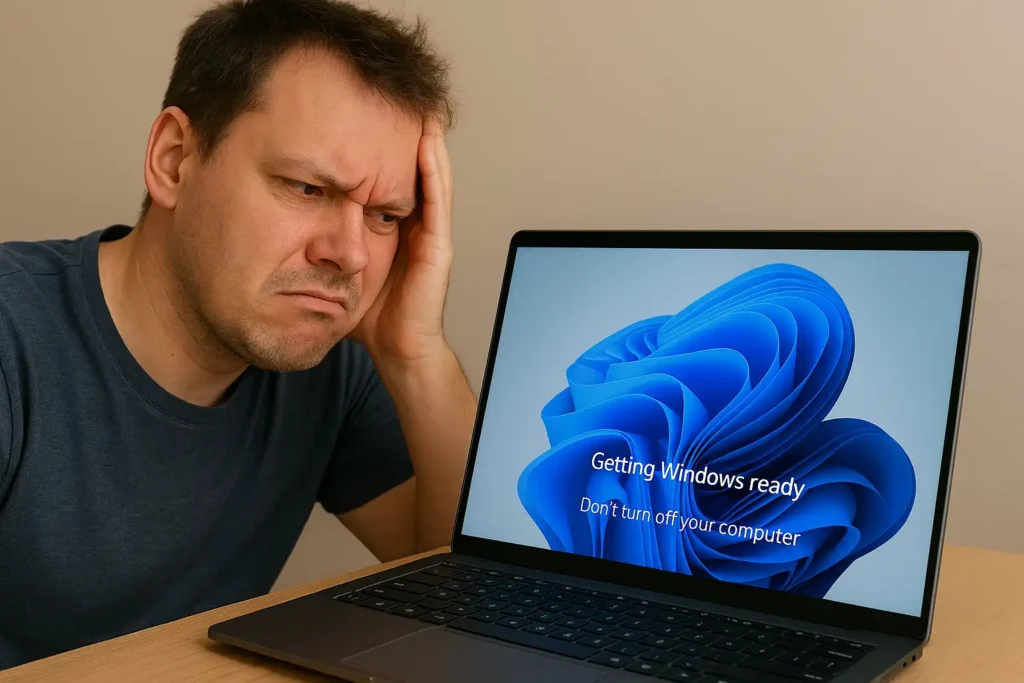

هل سبق أن شغّلت جهازك صباحاً وانتظرت دقائق طويلة قبل أن يصبح جاهزاً للاستخدام؟ أو لاحظت أن الكمبيوتر أصبح أبطأ مع الوقت دون سبب واضح، رغم أنك لم تضف برامج جديدة مؤخراً؟
في معظم الحالات، لا تكون المشكلة في المعالج أو الذاكرة، بل في شيء يعمل بصمت منذ لحظة تشغيل الجهاز: برامج بدء التشغيل. بعض هذه البرامج ضروري، لكن الكثير منها يعمل دون علمك ويستهلك الموارد منذ الثانية الأولى.
في هذا المقال، سنكشف لك السر الحقيقي وراء بطء الأجهزة، وكيف تكتشف برامج بدء التشغيل المخفية في كلٍ من Windows وmacOS، والأهم: كيف توقفها بأمان دون كسر النظام.
المحتويات
ما هي برامج بدء التشغيل ولماذا تضر بأداء الجهاز؟
برامج بدء التشغيل (Startup Programs) هي تطبيقات يتم تشغيلها تلقائياً مع إقلاع النظام، دون أن تضغط أنت على أيقونتها. بعضها مفيد، مثل برامج الحماية أو مزامنة الملفات، لكن المشكلة تبدأ عندما تتراكم برامج لا تحتاجها إطلاقاً.
تؤثر برامج بدء التشغيل على الأداء من خلال مجموعة من الأمور, على سبيل المثال:
- تطيل وقت إقلاع النظام.
- تستهلك RAM من البداية.
- تعمل في الخلفية دون واجهة مرئية.
- تسبب بطئاً عاماً حتى بعد اكتمال التشغيل.
الخطير في الأمر أن بعض هذه البرامج لا تظهر بشكل واضح، بل تعمل كخدمات أو مهام مخفية.
كيف تكتشف برامج بدء التشغيل المخفية في Windows
نظام Windows يوفر أكثر من طريقة لرؤية برامج بدء التشغيل، لكن معظم المستخدمين يعرفون طريقة واحدة فقط، ويغفلون عن البقية. وستنحدث عن كافة الطرق بالتفصيل.
الطريقة الأولى: إدارة المهام (Task Manager)
- اضغط بزر الفأرة الأيمن على شريط المهام.
- اختر Task Manager.
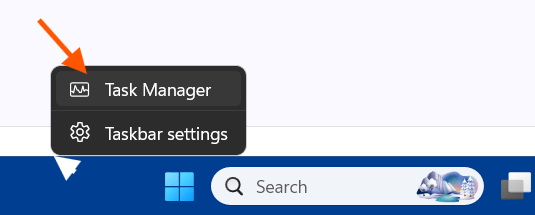
- انتقل إلى تبويب Startup.
- ستجد قائمة بكل البرامج التي تعمل عند بدء التشغيل، مع عمود مهم جداً باسم Startup impact.
High = تأثير كبير على سرعة الإقلاع
Medium / Low = تأثير أقل - اضغط بزر الفأرة الأيمن على البرنامج.
- اختر Disable.
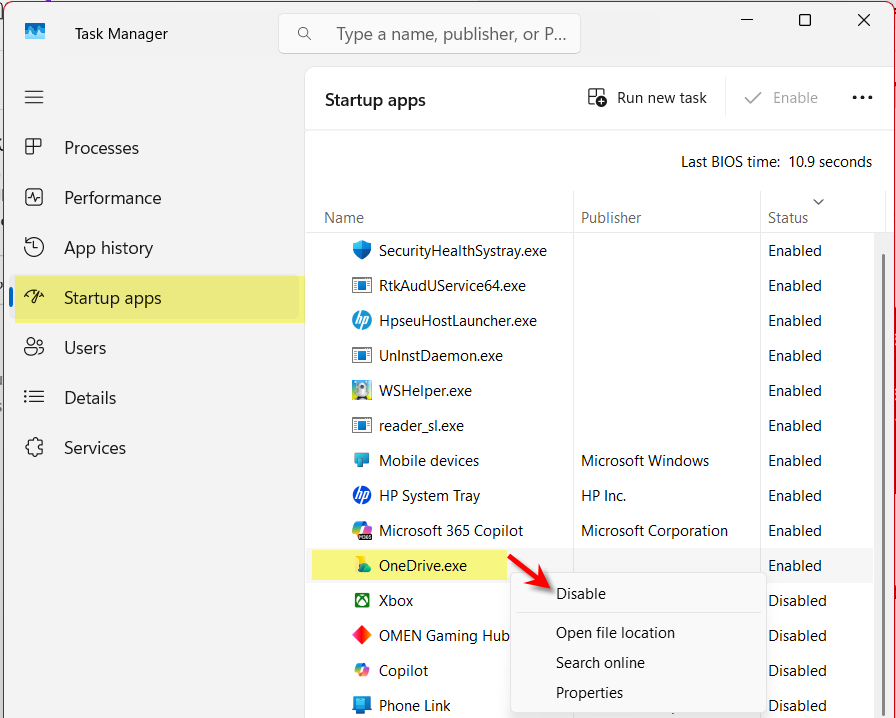
لا توقف برامج التعريفات أو برامج الحماية.
تسريع الجهاز من خلال إعدادات Windows
إذا كنت لا تحب القوائم التقنية، فهذه الطريقة أبسط. حيث يمكنك تعطيل برامج بدء التشغيل غير الضرورية من خلال الخطوات التالية:
- من خلال قائمة ابدأ ستجد أيقونة الإعدادات Settings.
- ادخل إلى Apps.
- اختر Startup.
- عطّل البرامج غير الضرورية باستخدام الزر.
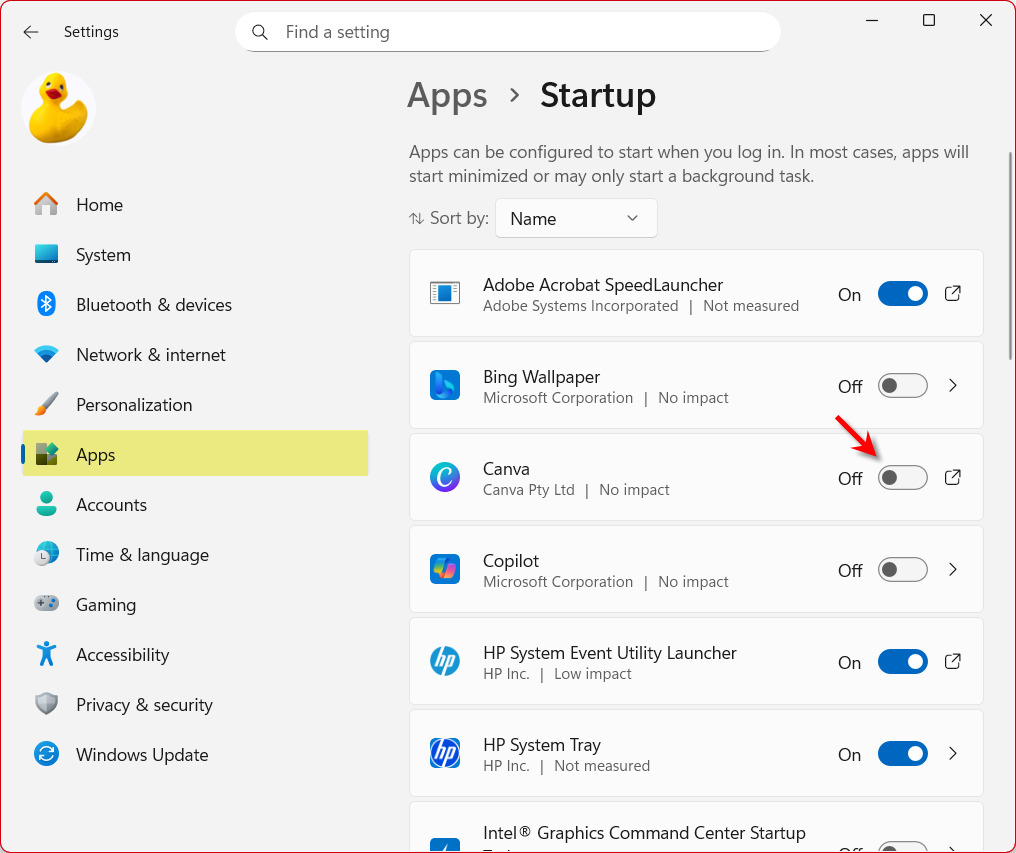
هذه الطريقة مثالية للمبتدئين، لكنها لا تُظهر كل شيء.
الطريقة الثالثة: الخدمات المخفية (Services)
هنا تبدأ المنطقة التي لا يصل إليها معظم المستخدمين، رغم أنها غالباً سبب البطء الحقيقي. ولكنها سهلة ويمكن تنفيذها مع القليل من الدقة:
- اضغط على مفتاح شعار ويندوز+ R من خلال لوحة المفاتيح لتفتح نافذة صغير اسمها المشغل.
- اكتب:
services.msc - اضغط Enter. (ستظهر لك قائمة ضخمة من الخدمات.)
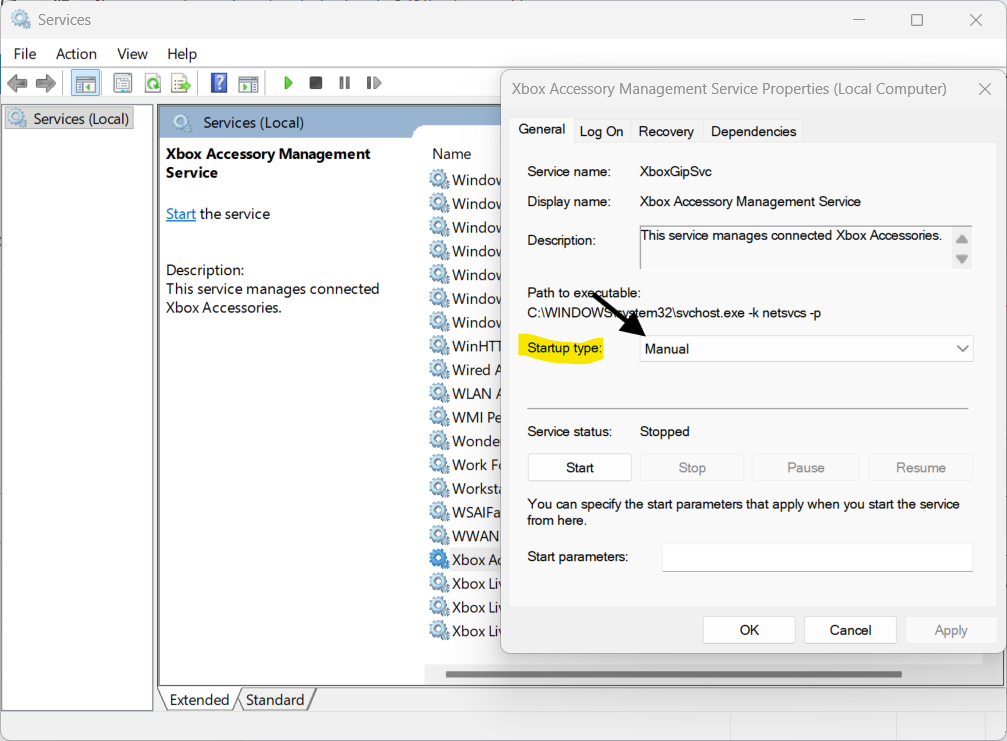
- يمكنك النقر المزدوج على الخدمة. ثم تغيير Startup type إلى Manual أو Disabled
نصيحة مهمة:
- لا تغيّر أي خدمة لا تعرفها.
- ابحث عن خدمات مرتبطة ببرامج قمت بإلغاء تثبيتها سابقاً.
ولكن ما هي خدمات بدء التشغيل غير الضرورية التي تبطء ويندوز؟ إليكم بعض النصائح
خدمات ويندوز غير الضرورية التي تبطء جهاز الكمبيوتر
إليك قائمة الخدمات غير الضرورية
- Connected User Experiences and Telemetry: هذه الخدمة للتشخيص وإرسال التقارير في الخلفية لويندوز. وأنا شخصيا أقوم بإلغاء تفعليها
- خدمات المساعدة عن بعد Remote Desktop Services: بالنسبة لي هي من الحالات النادرة التي أقوم بالدخول إلى كمبيوتر عن بعد. إن كنت تجد أن هذه الخدمة غير ضرورية فقم بإلغاء تفعيلها من خلال إداة
services.mscالتي تكلمنا عنها في الفقرة السابقة. - خدمات التحديث وإيصال المحتوى Windows Update Delivery Optimization: يساعد تحديث الكمبيوتر باستمرار على الحفاظ على استقراره وسلاسة أدائه، لكن بعض آليات التحديث نفسها قد تتحول إلى عبء غير ملحوظ على النظام. من أبرز هذه الآليات ميزة Windows Update Delivery Optimization، والتي صُممت أساساً لتسريع تحديثات ويندوز على أجهزة أخرى، سواء داخل نفس الشبكة المحلية أو عبر الإنترنت، وذلك من خلال مشاركة أجزاء من التحديثات والتطبيقات التي تم تنزيلها مسبقاً على جهازك.
بمعنى آخر، يعمل هذا الخيار في الخلفية دون أن تشعر به، حيث يقوم برفع أجزاء من تحديثات ويندوز من جهازك إلى أجهزة أخرى، ما يستهلك جزءاً من سرعة الإنترنت وموارد النظام. هذه الميزة قد تكون مفيدة في بيئة تحتوي على عدة أجهزة، لكنها في الغالب غير ضرورية إذا كنت تستخدم جهاز كمبيوتر واحد فقط في المنزل. وإذا كنت تفضل إيقافها لتخفيف الحمل على الجهاز وتحرير الموارد، يمكنك تعطيلها بسهولة من خلال الانتقال إلى: الإعدادات > Windows Update > الخيارات المتقدمة > تحسين التسليم (Delivery Optimization). - تطبيق Xbox: قم بالتخلص من هذا التطبيق المزعج إذا كنت لا تستخدمه وهو يعمل عند بدء الإقلاع أيضا ويستهلك من موارد الجهاز. يمكنك حذفه من خلال إعدادات ويندوز ثم قائمة التطبيقات Apps ثم البحث عن التطبيق وإلغاء تثبيته.
- إلغاء أدوات AI مثل Copilot: لا تقم بإزالتها وإنما إلغها من بدء الإقلاع. حيث يمكنك فتحها متى أردت.
اكتشاف برامج بدء التشغيل في macOS
على عكس Windows، يعتمد macOS على واجهة أكثر بساطة، لكن هذا لا يعني أن البرامج أقل عدداً أو تأثيراً.
الطريقة الأولى: عناصر تسجيل الدخول (Login Items)
اتبع الخطوات التالية:
- افتح System Settings أو System Preferences.
- انتقل إلى General.
- اختر Login Items.
سترى:
- التطبيقات التي تعمل عند تسجيل الدخول.
- عناصر تعمل في الخلفية (Allow in the Background).
إيقاف برنامج:
- حدده.
- اضغط على زر –.
الطريقة الثانية: مجلد LaunchAgents وLaunchDaemons
هذه هي “المنطقة المخفية” في macOS، حيث تعمل بعض البرامج دون أي واجهة رسومية.
- افتح Finder.
- من شريط القوائم اختر Go → Go to Folder.
- أدخل أحد المسارات التالية:
~/Library/LaunchAgentsأو/Library/LaunchDaemons
ستجد ملفات بصيغة .plist.
تحذير مهم:
لا تحذف أي ملف إلا إذا كنت متأكداً أنه تابع لبرنامج غير ضروري.
كيف تميّز بين برنامج ضروري وبرنامج يمكن إيقافه؟
ليست كل برامج بدء التشغيل سيئة. بعضُها ضروري لاستقرار النظام. ويمكنك اتباع مجومعة من القواعد للتمييز بين البرنامج الضروري وغير الضروري:
- برامج التعريفات = اتركها
- برامج الصوت والفيديو والتحميل = غالباً غير ضرورية
- برامج التحديث التلقائي = يمكن تعطيلها بأمان
إذا شككت في برنامج:
- انسخ اسمه وابحث عنه في Google.
- إن وجدت أنه تابع لتطبيق لا تستخدمه → عطّله.
أدوات خارجية تساعدك على كشف البرامج المخفية
بعض البرامج صُممت خصيصاً لكشف ما لا يظهر في القوائم التقليدية. وإليكم أهم الأدوات الموثوقة للكشف عن البرامج المخفية التي تبطئ الجهاز:
- Autoruns (Windows)
أداة متقدمة تعرض كل شيء يعمل مع النظام. وقد وفرنا بلكم الرابط الرسمي من ويندوز حتى لا تقالقو من أي برامج ضارة https://learn.microsoft.com/en-us/sysinternals/downloads/autoruns - CleanMyMac (macOS)
واجهة سهلة لعرض عناصر بدء التشغيل والخدمات. ولكنها غير مجانية وهذا الرابط الرسمي للتطبيق https://cleanmymac.com/
استخدم هذه الأدوات بحذر، فهي قوية جداً.
ماذا ستلاحظ بعد تنظيف برامج بدء التشغيل؟
النتيجة تظهر فوراً بعد إعادة التشغيل. حيث يمكنك ملاحظة الأمور التالية في حال كانت البرامج التي قمت بإيقافها ذات تأثير كبير على بدء التشغيل:
- إقلاع أسرع.
- استهلاك أقل للذاكرة.
- استجابة أفضل للبرامج.
- اختفاء التهنيج المفاجئ.
كثير من المستخدمين يظنون أن أجهزتهم “قديمة”، بينما المشكلة كانت فقط في برامج تعمل بصمت.
الخاتمة
بطء جهاز الكمبيوتر في Windows أو Mac ليس دائماً بسبب ضعف المواصفات، بل غالباً بسبب برامج بدء التشغيل المخفية التي تعمل دون علمك.
من خلال خطوات بسيطة—سواء عبر إدارة المهام في Windows أو عناصر تسجيل الدخول في macOS—يمكنك استعادة سرعة جهازك وتحسين أدائه بشكل ملحوظ خلال دقائق.
إذا كنت تبحث عن حل فعلي وسريع لبطء الكمبيوتر، فابدأ دائماً بمراجعة برامج بدء التشغيل… فهي السر الذي لا يخبرك به أحد.