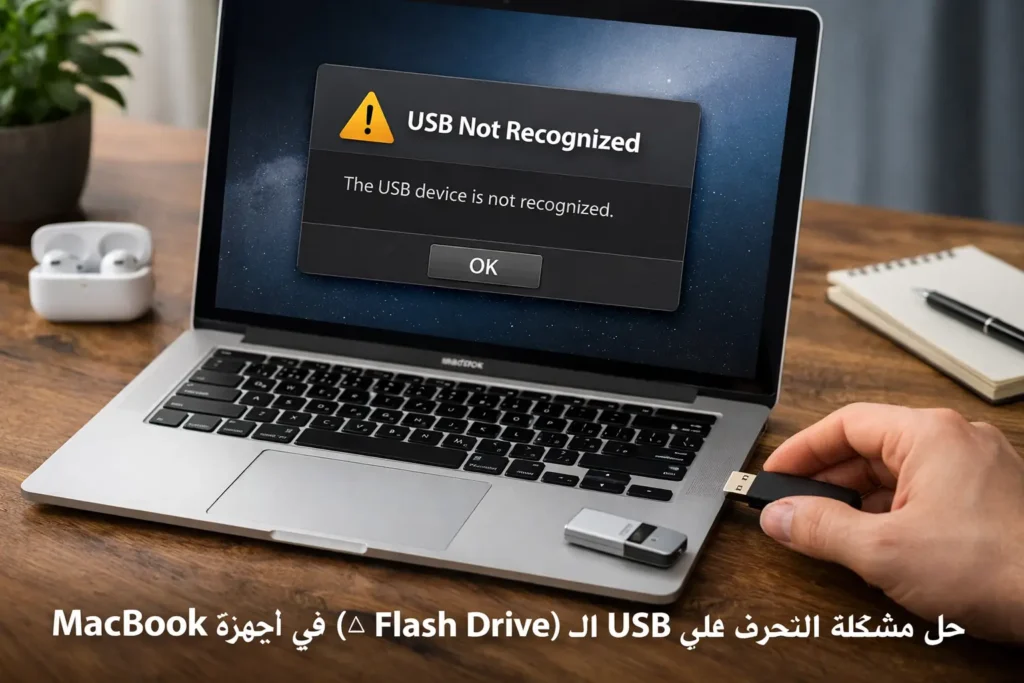

تواجه بعض أجهزة MacBook أحياناً مشكلة عدم التعرف على وحدات USB (Flash Drive)، مما يعيق نقل الملفات والوصول إلى البيانات. في هذا المقال سنستعرض معاً مجموعة من الحلول المجربة والمستندة إلى مصادر عالمية متخصصة، خطوة بخطوة، لاستعادة قدرة جهازك على قراءة وحدات التخزين الخارجية بسلاسة وأمان.
المحتويات
التحقق المبدئي من الجهاز والوصلات
قبل تطبيق أي حلول برمجية، يُفضّل دائماً التأكد من بعض الأمور المادية:
- تجربة منفذ USB-C أو USB-A آخر في جهاز MacBook.
- التأكد من سلامة كابل التوصيل أو الوصلة (Adapter) إن وُجدت.
- فحص وحدة التخزين على جهاز آخر (حاسوب ويندوز أو لابتوب آخر) للتأكد من عملها.
إعادة تشغيل الجهاز وإعادة تشغيل Finder
تساهم إعادة التشغيل في حل العديد من المشكلات المؤقتة:
- اضغط على شعار أبل ثم اختر “إعادة التشغيل” (Restart).
- بعد إقلاع النظام، إذا لم تظهر الـ USB تلقائياً، قم بإعادة تشغيل Finder عبر الضغط على مفاتيح
Option + Command + Esc، ثم اختر Finder واضغط “إعادة التشغيل” (Relaunch).
فحص وحدة التخزين عبر Disk Utility
أداة Disk Utility مدمجة في macOS وتُستخدم لمعالجة أخطاء القرص وإعادة تهيئته:
- افتح Spotlight بالضغط على
Command + Spaceواكتب “Disk Utility”. - اختر Flash Drive من القائمة الجانبية.
- اضغط “First Aid” ثم “Run” لإصلاح الأخطاء المحتملة.
- إذا نجح الفحص، ستظهر رسالة “The volume appears to be OK”.
تحديث نظام التشغيل macOS
تُصدر Apple تحديثات دورية تضم إصلاحات لمشكلات التوافق مع وحدات التخزين الخارجية:
- اذهب إلى قائمة أبل ثم “About This Mac” ثم “Software Update”.
- قم بتنزيل آخر التحديثات وتثبيتها.
- بعد الانتهاء، أعد تشغيل الجهاز وحاول توصيل الـ USB مجدداً.
التحقق من إعدادات الأمان والخصوصية
في بعض الإصدارات الحديثة من macOS قد تحتاج إلى منح صلاحيات للوصول إلى وحدات التخزين الخارجية:
- افتح “System Preferences” ثم “Security & Privacy”.
- انتقل إلى علامة التبويب “Privacy” وابحث عن “Files and Folders” أو “Full Disk Access”.
- تأكد من أن التطبيقات التي تستخدمها للوصول إلى USB لديها الإذن اللازم.
استخدام الوضع الآمن (Safe Mode)
التشغيل في الوضع الآمن يساعد في التعرف على وحدات التخزين بعد تعطيل الإضافات والملفات المؤقتة:
- أغلق الجهاز تماماً.
- اضغط على زر التشغيل مع الاستمرار في الضغط على مفتاح
Shiftحتى يظهر شعار أبل. - بعد الإقلاع، جرب توصيل الفلاشة للتحقق من ظهورها.
إذا نجحت في الوضع الآمن، فهذا يشير إلى وجود تعارض مع أحد التعريفات أو التطبيقات المثبتة في الوضع العادي.
إعادة تثبيت برامج القيادة (Drivers) وأدوات الطرف الثالث
إذا كنت تستخدم برامج خاصة لإدارة وحدات NTFS أو exFAT مثل Paragon NTFS أو Tuxera:
- تأكد من تحديثها إلى أحدث إصدار من مواقع الشركات المصنعة.
- أعد تثبيت البرنامج إذا دعت الحاجة.
- بعد التثبيت، قم بإعادة تشغيل الجهاز.
تهيئة القرص على macOS بالصيغ المتوافقة
في حال تعذر عليك الوصول للبيانات أو كان التنسيق الحالي غير مدعوم، يمكنك تهيئة الفلاشة:
- افتح Disk Utility.
- اختر Flash Drive ثم “Erase”.
- حدد نظام الملفات “exFAT” للتوافق مع macOS وWindows معاً أو “Mac OS Extended (Journaled)” لاستخدامها حصرياً على أجهزة Apple.
- اضغط “Erase” ثم انتظر حتى تكتمل العملية.
تذكّر أن هذه الخطوة ستحذف جميع البيانات المخزنة، لذا احرص على نقل الملفات المهمة إلى مكان آخر قبل المتابعة.
نصائح إضافية
للحفاظ على استقرار عمل جهاز MacBook مع وحدات التخزين الخارجية:
- ابتعد عن استخدام وصلات USB رخيصة الجودة قد تسبب تهنيجاً أو انقطاعاً متكرراً.
- قم بتنظيف منافذ USB أو USB-C بانتظام من الغبار باستخدام هواء مضغوط.
- احرص على فصل الفلاشة بأمان عبر قائمة Finder (Eject) قبل سحبها لتجنب تلف النظام الملفات.
- احتفظ بنسخة احتياطية من البيانات المهمة في خدمات التخزين السحابي.
أسئلة شائعة (FAQs)
قد يعود ذلك إلى تنسيق غير مدعوم أو خلل في القرص. جرّب فحصها عبر Disk Utility للتأكد من حالتها ثم أعد تهيئتها إذا لزم الأمر.
نعم، فقد لا تنقل بعض المحولات غير المعتمدة الطاقة والبيانات بشكل صحيح، ما يمنع النظام من التعرف إلى جهاز التخزين.
عند ملاحظة تعارض معرف مع وحدات التخزين أو عند إصدار Apple لتحديث جديد يتضمن إصلاحات لمشكلات USB. يُستحسن دائماً تحديث النظام بانتظام.
نعم، استخدم برامج استعادة البيانات المتخصصة مثل Disk Drill أو EaseUS Data Recovery لاسترجاع الملفات قبل تهيئة الفلاشة.
باتباع هذه الخطوات بعناية يمكنك حل مشكلة عدم التعرف على فلاش درايف في MacBook واستعادة قدرة جهازك على قراءة وكتابة البيانات دون عناء. إذا استمرت المشكلة بعد كل الإجراءات، قد يكون من الضروري استشارة مركز صيانة معتمد لفحص المنفذ مادياً أو استبداله.