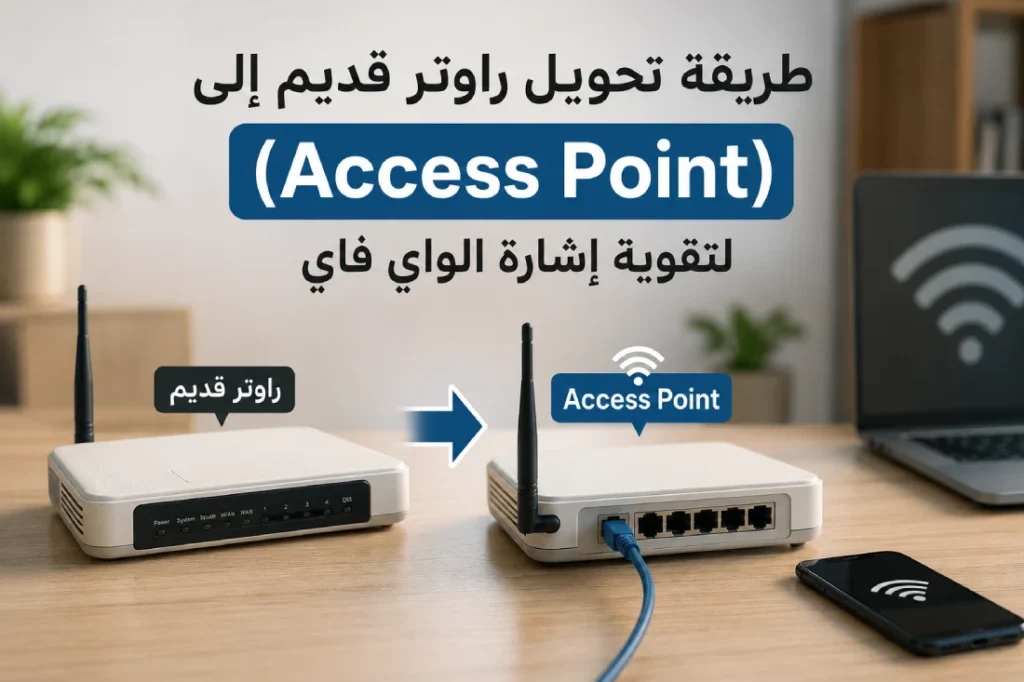

في ظل الاعتماد المتزايد على الإنترنت وتوسع استخدام الأجهزة الذكية في المنازل والمكاتب، يواجه الكثيرون مشكلة ضعف إشارة الواي فاي في بعض الزوايا أو الطوابق البعيدة عن الراوتر الرئيسي. من الحلول الاقتصادية والفعّالة للاستفادة من الأجهزة المتوفرة مسبقاً تحويل راوتر قديم إلى Access Point. في هذا المقال نستعرض شرحاً تفصيلياً حول طريقة تحويل راوتر قديم إلى Access Point لتقوية إشارة الواي فاي، مع الأخذ بعين الاعتبار أفضل الممارسات للحصول على أداء مستقر وسريع.
المحتويات
التحضير لعملية تحويل الراوتر القديم إلى Access Point
فحص الراوتر القديم
قبل بدء أي تعديل على إعدادات الراوتر القديم، يجب التأكد من عمله بشكل سليم وعدم وجود مشاكل في المنافذ أو في وحدة التغذية الكهربائية. يُفضّل تجربة تشغيل الراوتر على شبكة مستقلة للتأكد من إمكانية الوصول إلى لوحة التحكم (Web Interface) الخاصة به عبر عنوان IP الافتراضي.
متطلبات عملية التوصيل
لنجاح عملية تحويل الراوتر القديم إلى Access Point، ستحتاج إلى:
- راوتر قديم يعمل بشكل جيد ويدعم تقنية الواي فاي.
- كيبيل إيثرنت (Ethernet) طويل نوعه CAT5e أو CAT6 لتوصيل الراوتر القديم بالراوتر الرئيسي.
- جهاز كمبيوتر أو هاتف ذكي مع متصفح لدخول واجهة الإعدادات.
- معرفة بسيطة بعنوان IP الافتراضي للراوتر القديم وبيانات الدخول (عادة من ملصق في الجهة الخلفية).
خطوات تحويل الراوتر القديم إلى Access Point
ضبط إعدادات الراوتر الرئيسي
أول خطوة هي تثبيت عنوان IP للراوتر الرئيسي ضمن نطاق ثابت (Static IP) أو تأكيد أن DHCP يعمل بطريقة صحيحة. على سبيل المثال، إذا كان عنوان الراوتر الرئيسي 192.168.1.1 يقوم بدور IP للبوابة الافتراضية (Gateway)، يجب أن تكون عناوين الأجهزة الموزعة من DHCP بين 192.168.1.2 و192.168.1.100.
إعادة ضبط الراوتر القديم إلى إعدادات المصنع
لتجنب التعارض مع الإعدادات السابقة، قم بعمل Reset للراوتر القديم عبر الضغط المستمر على زر إعادة الضبط (Reset) لمدة 10 ثواني تقريباً. بعد إعادة التشغيل، يصبح الراوتر القديم في حالته الافتراضية وجاهزاً لإعادة الضبط.
الدخول إلى واجهة الراوتر القديم وتغيير الإعدادات
اتصل عبر وصلة Ethernet بين الكمبيوتر والراوتر القديم، ثم في المتصفح اكتب عنوان IP الافتراضي للراوتر (عادة 192.168.0.1 أو 192.168.1.1). بعد تسجيل الدخول بالبيانات الافتراضية:
- قم بتغيير عنوان الـ IP للراوتر القديم إلى عنوان ثابت ضمن نفس شبكة الراوتر الرئيسي لكن خارج نطاق DHCP. مثال: إذا كان نطاق DHCP من 192.168.1.2 إلى 192.168.1.100، يمكن إسناد 192.168.1.200 للراوتر القديم.
- أوقف خدمة DHCP Server على الراوتر القديم لمنع توزيع عناوين IP متضاربة.
- قم بضبط إعدادات الواي فاي: اختر اسم الشبكة (SSID) جديد أو نفس SSID الرئيسي مع مفتاح أمان (WPA2) قوي لتسهيل التنقل بين النقاط.
- احفظ الإعدادات وأعد تشغيل الراوتر القديم.
توصيل الراوتر القديم بالشبكة وتشغيله كـ Access Point
بعد ضبط إعدادات الـ IP وإيقاف DHCP، استخدم كابل Ethernet لتوصيل أحد منافذ LAN في الراوتر الرئيسي بأحد منافذ LAN في الراوتر القديم (ليس منفذ WAN). بهذا الاتصال، سيبدأ الراوتر القديم في بث إشارة الواي فاي الجديدة كـ Access Point، معتمدًا على الاتصال الثابت بالراوتر الرئيسي.
نصائح لتقوية إشارة الواي فاي بعد التحويل
اختيار الموقع المناسب للأجهزة
للحصول على أفضل تغطية، يفضل وضع Access Point في مكان مرتفع ومفتوح بعيدًا عن الجدران السميكة والأجهزة الإلكترونية التي تسبب تداخلًا (مثل الأفران وأجهزة الميكروويف). توزيع النقاط بين الطوابق والزوايا يضمن تغطية متجانسة.
تحديث البرامج الثابتة (Firmware)
تتحسن أداءات الراوترات عادة بعد تحديث إصدار الفيرموير إلى أحدث نسخة متوفرة من موقع الشركة المصنعة. تأكد من تنزيل الإصدار المخصص للطراز القديم وتحميله عبر واجهة الإعدادات للحصول على ثبات واستقرار أفضل.
ضبط القنوات وتجنب التداخل
شبكات الواي فاي تعمل عادة على قنوات متداخلة. يمكنك استخدام تطبيقات مثل WiFi Analyzer أو NetSpot لتحليل القنوات الممتلئة في محيطك واختيار قنوات أقل ازدحاماً (في النطاق 2.4 جيجاهرتز استخدم القنوات 1 أو 6 أو 11).
نصائح إضافية
بعض المستخدمين يواجهون تحديات في حالات وجود حوائط حديدية أو أرضيات خرسانية سميكة. في مثل هذه الحالات يمكن:
- استخدام هوائيات خارجية ذات مكاسب أعلى (High Gain Antennas) في الراوتر القديم.
- تجربة تشغيل شبكة الواي فاي على نطاق 5 جيجاهرتز إن كان الراوتران يدعمان التقنية للحصول على سرعة أفضل ومساحة أقل تداخلاً.
- استخدام أسلاك إيثرنت مع حماية جيدة (Shielded) لتجنب الفقدان في الإشارة عند التوصيل لمسافات طويلة.
أسئلة شائعة
نعم، طالما كان الراوتر يدعم تقنية الواي فاي ومعيار Ethernet، يمكن تحويله إلى Access Point. لكن ينصح بالتأكد من تحديث الفيرموير لضمان الأمان والأداء.
تأكد أولاً من استخدام عنوان IP الصحيح، وإذا لم يكن لديك البيانات الافتراضية، ابحث عن طراز الراوتر عبر الإنترنت. يمكنك أيضاً استخدام أداة ipconfig أو ifconfig في الكمبيوتر لمعرفة العنوان الافتراضي المتصل به.
بشكل عام، لا يؤثر تشغيل Access Point على سرعة الإنترنت المخصصة لك، لكنه يوزع الاتصال فهو يعتمد على سرعة الراوتر الرئيسي وكفاءة الشبكة الداخلية. تأكد من استخدام كابل Ethernet عالي الجودة لتقليل الفقد.