
تعد مشكلة اختفاء أيقونة الواي فاي من أكثر المشكلات إحباطاً لمستخدمي أجهزة HP، خاصة عندما تكون بصدد إنهاء عمل هام أو حضور اجتماع عبر الإنترنت. هذه المشكلة لا تعني بالضرورة وجود عطل هاردوير، بل غالباً ما تتعلق بتعريفات النظام أو إعدادات الطاقة.
في هذا الدليل الشامل، سنستعرض حل مشكلة اختفاء أيقونة الواي فاي في لاب توب HP بنظام ويندوز، معتمدين على حلول تقنية موثوقة من مصادر عالمية مثل (HP Support، Windows Central، و PCMag).
المحتويات
التحقق من مفتاح الواي فاي الفيزيائي (لأجهزة ويندوز 7 القديمة)
قبل الغوص في إعدادات النظام، يجب التأكد من أن المشكلة ليست بسيطة كإغلاق مفتاح مادي. إذا كنت تبحث عن كيفية تشغيل الواي فاي على اللاب توب Hp ويندوز 7، فغالباً ما تحتوي هذه الطرازات على زر مخصص في لوحة المفاتيح (غالباً F12) أو مفتاح جانبي يحمل شعار الشبكة اللاسلكية.
- إذا كان ضوء الزر باللون البرتقالي، فهذا يعني أن الواي فاي معطل.
- اضغط عليه ليتحول إلى اللون الأبيض أو الأزرق لتفعيل الشبكة.
إعادة ضبط التعريفات: حل مشكلة عدم ظهور أيقونة الواي فاي ويندوز 11
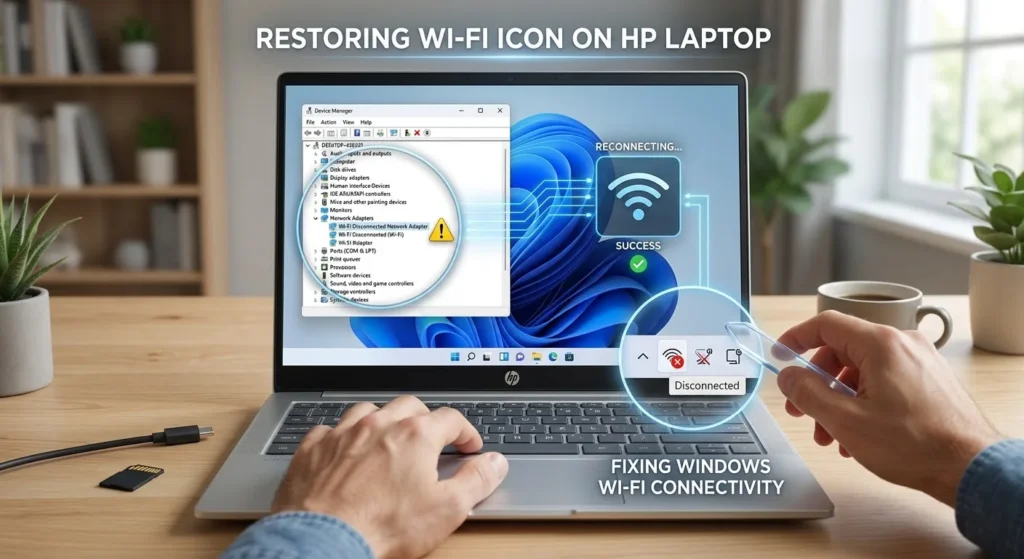
في الأنظمة الحديثة مثل ويندوز 11، قد تختفي الأيقونة بسبب تعليق في تعريف البطاقة (Network Adapter).
- اضغط بيمين الفأرة على زر “Start” واختر Device Manager.
- ابحث عن قسم Network adapters.
- ابحث عن التعريف الذي يحتوي على كلمة “Wireless” أو “Wi-Fi”.
- اضغط عليه بيمين الفأرة واختر Disable device، انتظر ثوانٍ، ثم اختر Enable device.
هذه الخطوة تعمل كإعادة تنشيط سريعة وغالباً ما تنجح في حل مشكلة الواي فاي في اللاب توب ويندوز 11.
تفعيل خدمات الشبكة (WLAN AutoConfig)
أحياناً يتوقف نظام ويندوز عن تشغيل الخدمة المسؤولة عن البحث عن الشبكات اللاسلكية تلقائياً. وهذا أحد الأسباب الرئيسية لـ شبكة الواي فاي لا تظهر في اللاب توب ويندوز 7 و 10 على حد سواء.
- اضغط على مفتاحي (Windows + R) واكتب
services.msc. - ابحث عن خدمة تسمى WLAN AutoConfig.
- تأكد أن حالة الخدمة هي “Running”. إذا كانت متوقفة، اضغط بيمين الفأرة واختر “Start”.
- اجعل خيار Startup type على الوضع التلقائي (Automatic).
تحديث برنامج تشغيل الواي فاي في الكمبيوتر ويندوز 10
إذا استمرت المشكلة، فمن المحتمل أن التعريف الحالي تالف أو غير متوافق مع تحديثات ويندوز الأخيرة. لضمان كيفية تشغيل النت على اللاب توب HP ويندوز 10 بكفاءة، اتبع الآتي:
- من خلال جهاز آخر متصل بالإنترنت، اذهب لموقع HP الرسمي للدعم.
- أدخل الرقم التسلسلي لجهازك وحمل أحدث إصدار من برنامج تشغيل الواي فاي في الكمبيوتر ويندوز 10.
- قم بتثبيت التعريف على جهازك المتضرر وأعد التشغيل.
استخدام أداة استكشاف الأخطاء (Troubleshooter)
تقدم مايكروسوفت أداة ذكية لـ حل مشكلة عدم اتصال الكمبيوتر بالانترنت ويندوز 10.
- اذهب إلى الإعدادات (Settings) > التحديث والأمان (Update & Security) > استكشاف الأخطاء (Troubleshoot).
- اختر Internet Connections وقم بتشغيل الأداة. سيبحث النظام عن سبب اختفاء الأيقونة ويحاول إصلاحه برمجياً.
كيفية إظهار الواي فاي المخفي على اللاب توب
في بعض الأحيان، قد تكون الأيقونة موجودة ولكن الشبكة نفسها مخفية (Hidden SSID). لإظهارها:
- انقر على أيقونة الشبكة (إذا ظهرت بعد الحلول السابقة).
- اختر Hidden Network.
- أدخل اسم الشبكة (SSID) وكلمة المرور بدقة.إذا كنت تقصد اختفاء الأيقونة من شريط المهام تماماً، تأكد من إعدادات شريط المهام (Taskbar Settings) وأن أيقونة “Network” مفعمة للعرض.
ضبط إعدادات الطاقة (Power Management)
من الحلول المتقدمة التي يغفل عنها الكثيرون هي منع ويندوز من إطفاء رقاقة الواي فاي لتوفير الطاقة، وهو سبب شائع لـ عدم ظهور أيقونة الواي فاي ويندوز 11.
- في Device Manager، اضغط بيمين الفأرة على تعريف الواي فاي واختر Properties.
- اذهب لتبويب Power Management.
- قم بإزالة العلامة من أمام خيار “Allow the computer to turn off this device to save power”.
إعادة تعيين الشبكة (Network Reset)
إذا فشلت كل المحاولات السابقة في حل مشكلة عدم اتصال الكمبيوتر بالانترنت ويندوز 10، فإن “الخيار النووي” هو إعادة تعيين الشبكة بالكامل:
- الإعدادات > الشبكة والإنترنت > Network Reset.
- سيقوم النظام بحذف كافة التعريفات وإعدادات الشبكة وإعادتها لوضع المصنع. سيتطلب الأمر إعادة تشغيل الجهاز.
ملخص الحلول التقنية المقترحة
| المشكلة | الحل الأسرع |
| اختفاء الأيقونة تماماً | إعادة تفعيل التعريف من Device Manager |
| عدم رؤية الشبكات | تشغيل خدمة WLAN AutoConfig |
| الواي فاي لا يعمل في HP قديم | التأكد من مفتاح F12 اللاسلكي |
| انقطاع متكرر في ويندوز 11 | تحديث التعريف من موقع HP الرسمي |
خاتمة ونصائح إضافية
إن الحفاظ على استمرارية الاتصال يعتمد بشكل كبير على تحديث نظام التشغيل والتعريفات بانتظام. إذا قمت بتطبيق كافة خطوات هذا الدليل وما زلت تواجه صعوبة في كيفية تشغيل الواي فاي على اللاب توب Hp ويندوز 7 أو الإصدارات الأحدث، فقد تكون المشكلة في “بطاقة الشبكة” نفسها (Internal Hardware)، وهنا قد تحتاج لاستخدام “USB Wi-Fi Adapter” كحل بديل وسريع.
تذكر دائماً أن البداية تكون من أبسط الحلول (مثل إعادة التشغيل) وصولاً إلى الحلول الأكثر تعقيداً لضمان أفضل نتيجة دون فقدان بياناتك.