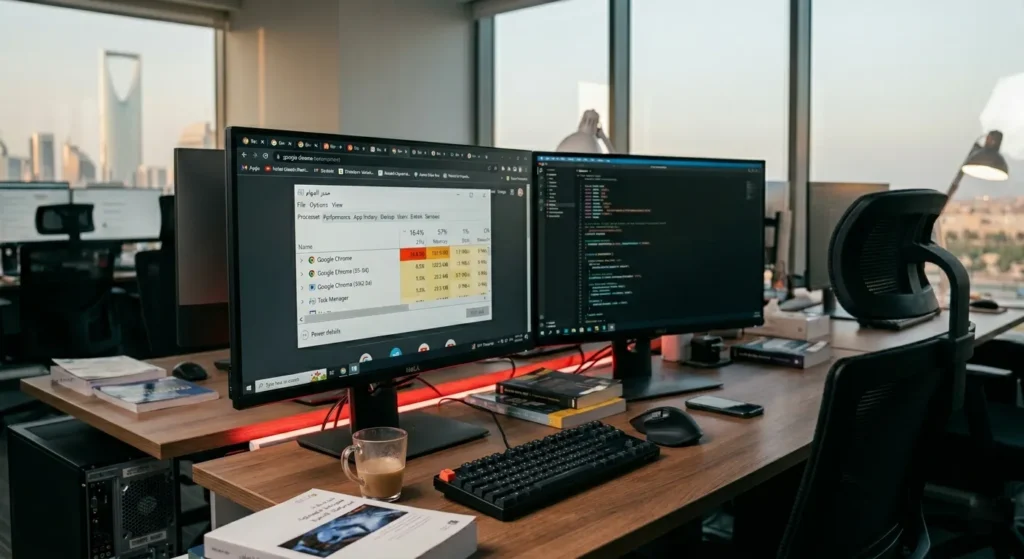

يُعاني العديد من مستخدمي متصفح Google Chrome من مشكلة ارتفاع استهلاك الذاكرة العشوائية (RAM)، مما يؤثر سلباً على أداء الجهاز وسرعته. في هذا المقال سنقدم شرحاً مفصلاً ومتعمقاً لحل مشكلة استهلاك Google Chrome للرامات بشكل نهائي تقريباً.
المحتويات
مشاكل استهلاك Google Chrome للرامات
قبل الانتقال إلى الحلول، لا بُدّ من فهم الأسباب الرئيسية التي تدفع Chrome لاستغلال قدر كبير من الذاكرة:
- المعمارية متعددة العمليات: كل علامة تبويب، إضافة (Extension) وعملية خلفية تعمل في عملية منفصلة.
- تسريع الأجهزة (Hardware Acceleration) الذي قد يعمل على استنزاف الرام في بعض البطاقات الرسومية.
- التخزين المؤقت الزائد (Cache) والملفات المؤقتة (Cookies) التي تتراكم مع مرور الوقت.
- الإضافات غير المحسّنة أو الضارة التي تستهلك موارد الجهاز.
- تراكم علامات التبويب المفتوحة وعدم إغلاقها لفترات طويلة.
حلول عملية لتقليل استهلاك Chrome للرامات
1. تحديث المتصفح دورياً
يعمل فريق تطوير Google Chrome على تحسين الأداء وإصلاح الأخطاء بشكل مستمر. لذلك:
- انتقل إلى الإعدادات > حول Chrome أو أدخل chrome://settings/help في شريط العنوان.
- تأكد من تثبيت آخر إصدار متاح، فالتحديثات غالباً ما تحتوي على تحسينات لإدارة الذاكرة.
2. إدارة الإضافات (Extensions)
الإضافات تساعد في توفير وظائف مخصصة، لكنها قد تكون السبب الرئيسي في زيادة استهلاك الرام:
- افتح chrome://extensions لتعطيل أو حذف الإضافات غير الضرورية.
- ابحث عن بدائل خفيفة الإعتماد على الرام للإضافات الأساسية مثل حظر الإعلانات.
- قم بإيقاف تشغيل الإضافات تلقائيّاً عند الحاجة فقط.
3. تعطيل تسريع الأجهزة (Hardware Acceleration)
على الرغم من أن تسريع الأجهزة يخفف عبء المعالجة على المعالج المركزي (CPU)، إلا أنه قد يزيد استهلاك الذاكرة في بعض الأنظمة:
- افتح الإعدادات Settings ثم انتقل إلى متقدم > النظام.
- قم بإيقاف خيار استخدام تسريع الأجهزة عندما يكون متوفراً.
- أعد تشغيل المتصفح بعد الإيقاف لتطبيق التغييرات.
4. تنظيف التخزين المؤقت والكوكيز
التخزين المؤقت المتراكم يؤثر على الأداء العام:
- اضغط Ctrl+Shift+Delete.
- اختر مسح الملفات المؤقتة والصور والمحتوى المحفوظ.
- اضغط على زر مسح البيانات وانتظر حتى الانتهاء.
5. إغلاق علامات التبويب والعمليات غير المستخدمة
يحتفظ Chrome بذاكرتين منفصلتين للتبويبات: الذاكرة النشطة والذاكرة الحرة. يمكنك تحسين الأداء عبر:
- استخدام ميزة تعليق التبويب (Tab Discarding) عبر chrome://flags للحد من تبقّي علامات التبويب في الذاكرة.
- استعمال مدير مهام Chrome بالضغط على Shift+Esc لتحديد العمليات الأثقل وإغلاقها.
6. تفعيل وضع توفير الذاكرة (Memory Saver)
في الإصدارات الحديثة، أضافت Google خاصية Memory Saver:
- يمكن تفعيلها من الإعدادات > الأداء.
- تعمل على تعليق التبويبات غير المستخدمة تلقائياً وتحرير الذاكرة.
7. استخدام أدوات خارجية لإدارة الذاكرة
إذا كنت تبحث عن حلول متقدمة:
- برامج مثل CleanMem أو Wise Memory Optimizer تساعد على مراقبة استهلاك الرام وتحرير الذاكرة بانتظام.
- هناك إضافات مثل The Great Suspender التي توقف علامات التبويب مؤقتاً بعد فترة خمول.
كيفية مراقبة استهلاك Chrome للرامات بشكل دوري
للحفاظ على أداء جهازك بأفضل حالة:
- استخدم مدير المهام في نظامك (Task Manager في Windows أو مراقب النشاط Activity Monitor في macOS) لمراقبة استهلاك المتصفح.
- تثبيت أدوات مساعدة مثل Process Explorer من Microsoft.
- تعيين تنبيهات ببرامج المراقبة عند تجاوز الاستهلاك حدّاً معيناً.
نصائح إضافية
إلى جانب الخطوات السابقة، يمكنك تطبيق مجموعة من الممارسات اليومية التي تساهم في تقليل استهلاك الرام لدى Chrome:
- تجنّب فتح عشرات التبويبات دفعة واحدة؛ احفظ الروابط المهمة في قائمة قراءة أو لاحقاً.
- استخدام مدير علامات تبويب خارجي مثل OneTab لتجميع وحفظ التبويبات المفتوحة.
- تنظيف سجل التصفح بانتظام وتحديث كلمات المرور في مدير مرور معتمد.
- فحص جهازك ضد البرمجيات الخبيثة بانتظام باستخدام برامج مكافح الفيروسات.
- تحديث نظام التشغيل وتعريفات الأجهزة بشكل دوري لضمان توافق متصفح Chrome مع مكونات الجهاز.
أسئلة شائعة (FAQ)
هل يمكن التخلص تماماً من استهلاك Chrome للرامات؟
لا يمكن تقليل الاستهلاك إلى الصفر، لكن باتباع الخطوات السابقة يمكنك خفضه إلى مستويات لا تؤثر على أداء الجهاز تقريباً.
ما الفرق بين تعطيل الإضافات وتحديثها؟
تعطيل الإضافات يوقف عملها بشكل كامل، أما التحديث فيحافظ على وظيفتها مع إصلاح العيوب وتحسين الأداء.
هل تؤثر التعديلات على استقرار المتصفح؟
التعديلات الآمنة كالتي ناقشناها لا تؤثر سلباً على الثبات، ولكن يجب تجنب تعديل الإعدادات التجريبية في chrome://flags بدون خبرة.
كيف أعرف الإضافة الأكثر استهلاكاً للرام؟
استخدم مدير مهام Chrome بالضغط Shift+Esc، ثم فرز العمليات حسب العمود Memory.
ما البدائل الخفيفة لبرنامج Google Chrome؟
متصفحات مثل Microsoft Edge المبنية على Chromium، أو Mozilla Firefox تعتبر خيارات أخف نسبياً على الذاكرة.
باتباعك لهذه الخطوات الممنهجة والالتزام بالنصائح والإرشادات السابقة، سيصبح Google Chrome أقل استهلاكاً للرامات، مما ينعكس إيجاباً على سرعة واستقرار جهازك.