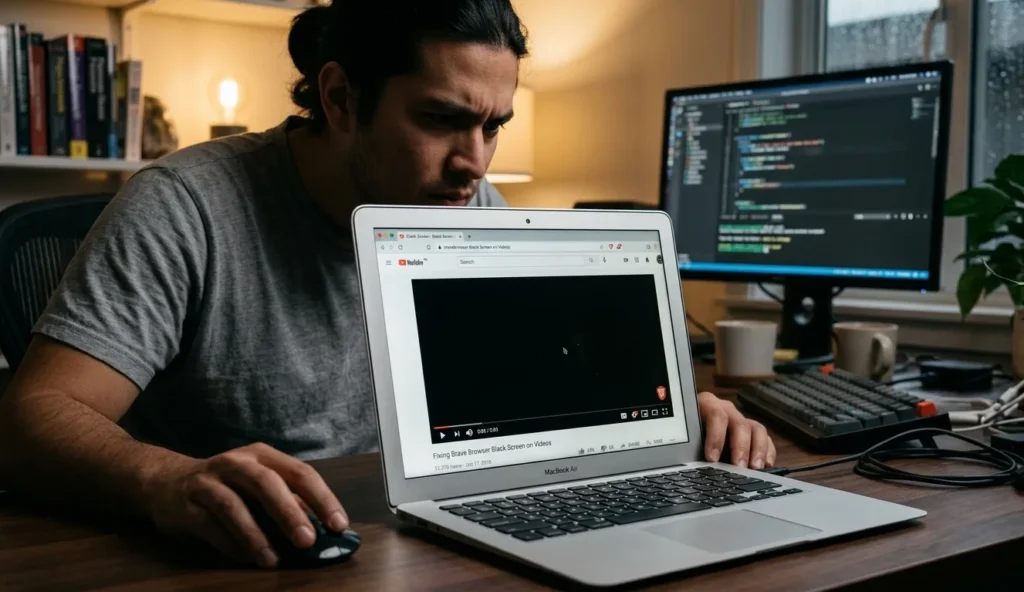

تعتبر مشكلة الشاشة السوداء في متصفح Brave عند تشغيل الفيديوهات من أكثر المشكلات شيوعاً التي تواجه المستخدمين، لا سيما عند متابعة المحتوى عبر منصات مثل يوتيوب وNetflix وAmazon Prime. تظهر شاشة سوداء مكان الفيديو أو قد يكون الصوت شغالاً بينما تظل الصورة مفقودة. في هذا المقال سنستعرض الأسباب المحتملة لهذه المشكلة ونقدم باقة من الحلول بدءاً من الخطوات الأساسية وصولاً إلى الإجراءات المتقدمة، مع الاعتماد على خبرات مجتمعات برمجة مثل GitHub Issues وStack Overflow ومنتدى Brave الرسمي.
المحتويات
أسباب مشكلة الشاشة السوداء في متصفح Brave عند تشغيل الفيديوهات
لفهم جذور المشكلة لا بد من التعرّف إلى العوامل التقنية التي قد تتسبب في ظهور الشاشة السوداء، وفيما يلي أهم هذه العوامل:
1. تعارض تسريع الأجهزة (Hardware Acceleration)
تعتمد بعض المتصفحات على تسريع الأجهزة لتوزيع عبء معالجة الرسوميات إلى معالج الرسومات (GPU) بدل المعالج المركزي (CPU). رغم فائدته في تحسين الأداء، قد يؤدي هذا التسريع في Brave إلى تعارضات مع تعريفات الرسوميات على بعض الأنظمة، ما ينتج عنه شاشة سوداء عند تشغيل الفيديو.
2. إضافات أو ملحقات متسببة (Extensions)
تُعد الإضافات واحدة من أسباب تداخل وظائف المتصفح. بعض الإضافات الخاصة بحجب الإعلانات أو حماية الخصوصية قد تمنع تحميل مكونات الفيديو أو نصوص جافاسكربت الضرورية لتشغيله.
3. إعدادات إدارة الحقوق الرقمية (DRM) وWidevine
تستخدم خدمات البث تقنية إدارة الحقوق الرقمية لمنع النسخ غير القانوني. إذا لم يتم تمكين مكون Widevine أو واجه خطأً في التثبيت، قد لا يعرض المتصفح الفيديوهات المدعمة بتلك التقنية.
4. مشاكل في الكوديك أو تعريفات الصوت والفيديو
قد تفتقر بعض أنظمة التشغيل إلى حزم الكوديك الأساسية لتشغيل صيغ فيديو معينة. إضافة إلى ذلك، في بعض الأحيان يتسبب تعريف بطاقة الصوت أو الفيديو غير المحدث بأخطاء أثناء تشغيل الميديا.
خطوات حل مشكلة الشاشة السوداء
قبل الانتقال إلى الإعدادات المتقدمة، يفضّل تطبيق الحلول الأساسية التالية لتحديد مصدر المشكلة.
1. تعطيل تسريع الأجهزة
- افتح إعدادات Brave عن طريق كتابة brave://settings/system في شريط العنوان.
- قم بإلغاء تفعيل خيار “Use hardware acceleration when available”.
- أعد تشغيل المتصفح وحاول تشغيل الفيديو مجدداً.
2. التحقق من تحديث المتصفح والتعريفات
- تأكد من تحديث Brave إلى أحدث إصدار عبر brave://settings/help.
- حدّث تعريفات بطاقة الرسوميات والصوت من موقع الشركة الصانعة (إنفيديا، AMD، إنتل).
3. فحص وإدارة الملحقات والإضافات
- ادخل إلى brave://extensions.
- عطّل جميع الإضافات مؤقتاً ثم أعد تشغيل المتصفح.
- شغل الفيديو للتأكد من حل المشكلة، ثم فعّل الإضافات واحداً تلو الآخر لتحديد المسبب.
4. ضبط إعدادات DRM وWidevine
- افتح brave://components.
- ابحث عن “Widevine Content Decryption Module” واضغط على “Check for update”.
- أعد تشغيل المتصفح بعد التحديث.
الحلول المتقدمة لمشكلة الشاشة السوداء ومراقبة الأخطاء
إذا استمرت المشكلة بعد تنفيذ الخطوات السابقة، يمكنك استخدام الأدوات والتقنيات التالية لتشخيص ومعالجة الأخطاء بشكل أعمق:
1. استخدام خاصية الـ Flags في Brave
- ادخل إلى brave://flags.
- ابحث عن “Override software rendering list” وقم بتفعيله. يتيح هذا الخيار إجبار المتصفح على استخدام تسريع الأجهزة حتى لو صنّفه كغير مدعوم.
- انقر على “Relaunch” لإعادة التشغيل.
2. إعادة ضبط إعدادات المتصفح
يمكنك استعادة الإعدادات الافتراضية عبر brave://settings/resetProfileSettings لتحذف كافة التعديلات السابقة وتعيد المتصفح إلى حالته الأصلية.
3. فحص الأذونات ومراقبة وحدة التحكم (Console)
- في صفحة الفيديو، اضغط F12 لفتح Developer Tools.
- انتقل إلى تبويب “Console” وابحث عن رسائل خطأ تتعلق بـMedia أو DRM.
- استناداً إلى رسالة الخطأ، ابحث في مجتمعات الدعم مثل GitHub Issues لمعرفة الحلول المقترحة.
تجارب وحلول من مجتمعات التقنية
اعتمد بعض المستخدمين على حلول مذكورة في منتديات Brave الرسمية وStack Overflow، ومن أبرزها:
- استعادة ملف preferences وإعادة تثبيت المتصفح بالكامل لاستبعاد تلف الملفات المؤقتة.
- تشغيل Brave في وضع الضيف (Guest Mode) لعزل المشكلة عن الحساب الشخصي.
- اختبار مواقع فيديو أخرى لمعرفة إذا كانت المشكلة عامة أو خاصة بمنصة معينة.
نصائح إضافية
- استخدم دائماً أحدث إصدار من نظام التشغيل لتعزيز التوافق مع تقنيات الفيديو الحديثة.
- قم بتحسين أداء الجهاز عبر تنظيف القرص الصلب وتحديث التعريفات بانتظام.
- احرص على تثبيت الحزم البرمجية المساندة للفيديو مثل FFmpeg في لينكس أو حزم Media Feature Pack لويندوز N editions.
- إذا كنت تستخدم VPN أو بروكسي، جرّب إيقافه مؤقتاً فقد يتسبب في حجب بعض مكونات الفيديو.
أسئلة شائعة حول مشكلة الشاشة السوداء
هل تؤثر إضافات حجب الإعلانات على تشغيل الفيديو؟
نعم، بعض إضافات حجب الإعلانات تمنع تحميل الإعلانات المدمجة داخل الفيديو وأنظمة الحماية الخاصة بها، مما قد يؤدي إلى توقف الفيديو أو ظهور شاشة سوداء.
لماذا يظهر الصوت بدون صورة أحياناً؟
غالباً يعود ذلك إلى تعارض في تسريع الأجهزة أو فاقد لحزمة الكوديك المناسبة للترميز المستخدم في الفيديو.
كيف أتحقق من دعم المتصفح لـ DRM؟
يمكنك زيارة موقع Netflix’s test page للتأكد من دعم Widevine:
Netflix DRM Test
هل يؤثر نظام التشغيل على هذه المشكلة؟
نعم، قد تختلف التعريفات وحزم الكوديك بين ويندوز ولينكس وماك، مما يؤثر على توافق Brave مع تشغيل الفيديو.
باتباع هذه الخطوات وتنفيذ الحلول المقترحة، يمكنك بالتأكيد التغلب على مشكلة الشاشة السوداء في متصفح Brave عند تشغيل الفيديوهات. إذا استمرت المشكلة رغم ذلك، يفضل الانضمام إلى مجتمع Brave ومشاركة سجل وحدة التحكم للحصول على دعم مخصص.