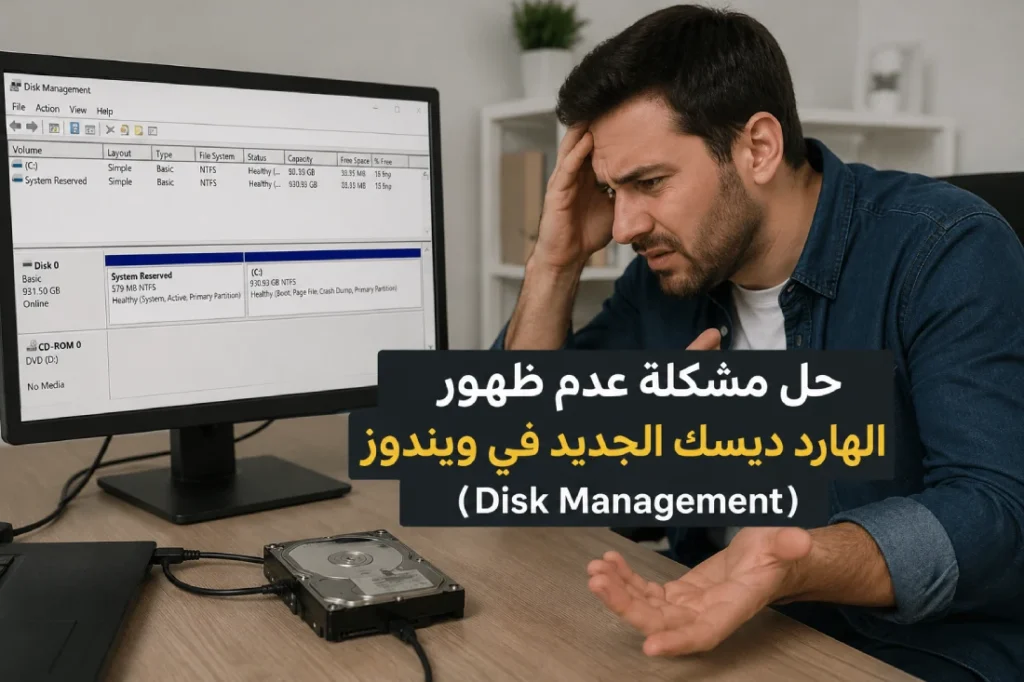

تعد مشكلة عدم ظهور الهارد ديسك الجديد في ويندوز من أكثر المشكلات شيوعاً التي يواجهها المستخدمون، فما إن تقوم بتركيب قرص صلب إضافي في جهازك حتى لا تجده ظاهراً ضمن مستكشف الملفات أو حتى ضمن أداة إدارة الأقراص (Disk Management). هذه المشكلة قد تؤدي إلى إهدار الوقت والجهد دون معرفة السبب الحقيقي وراءها، وقد تكون مرتبطة بإعدادات نظام التشغيل أو فيزيائية تتعلق بالقرص نفسه. في هذا المقال سنستعرض أهم الأسباب والحلول خطوة بخطوة للوصول إلى تشغيل الهارد ديسك الجديد بنجاح، مع تقديم نصائح إضافية وأسئلة شائعة لتحقيق أفضل استفادة ممكنة.
المحتويات
أسباب عدم ظهور الهارد ديسك الجديد في ويندوز
قبل الشروع في الحلول التقنية، من المهم التعرف على الأسباب التي قد تؤدي إلى اختفاء الهارد ديسك الجديد من قائمة التخزين. غالباً ما تنحصر هذه الأسباب في الإعدادات الافتراضية للنظام أو في خلل مادي بسيط يمكن إصلاحه بسرعة.
عدم تهيئة القرص (Uninitialized Disk)
عند تركيب هارد ديسك جديد، يجب أن يكون القرص مهيئاً (Initialized) بنظام تقسيم يدعمه الويندوز (MBR أو GPT). في حال الفشل في التهيئة، سيظهر القرص في إدارة الأقراص دون حرف محرك أو حالة “Not Initialized”، مما يمنع النظام من التعرف عليه بشكل كامل.
عدم تخصيص مساحة (Unallocated Space)
بعد عملية التهيئة، يظل القرص في وضع “مساحة غير مخصصة” (Unallocated)، ولا يظهر ضمن المجلدات حتى يتم إنشاء وحدة تخزين (Partition) وتنسيقها. عدم إتمام هذه الخطوات يؤدي إلى اختفاء الهارد ديسك الجديد عن قائمة “هذا الكمبيوتر”.
مشاكل الاتصال بالهارد ديسك
السلك الناقل (SATA أو USB) قد يكون غير موصل بشكل جيد أو تالفاً، وهو ما يعرقل التواصل بين اللوحة الأم والقرص الصلب. كذلك قد تحدث المشكلة عند استخدام منفذ خارج الخدمة أو بطاقة تحكم غير متوافقة.
تعارض حرف محرك الأقراص
في بعض الحالات يتم تعيين حرف محرك (Drive Letter) مستخدم مسبقاً لقسم آخر، مما يخلق تعارضاً يمنع ظهور الهارد ديسك الجديد في “هذا الكمبيوتر”.
خطوات التحقق والتشخيص الأولي
لبدء إصلاح المشكلة، يُنصح باتباع هذه الخطوات الأساسية التي تمكّنك من تحديد حالة الهارد ديسك في بيئة ويندوز:
فتح أداة إدارة الأقراص (Disk Management)
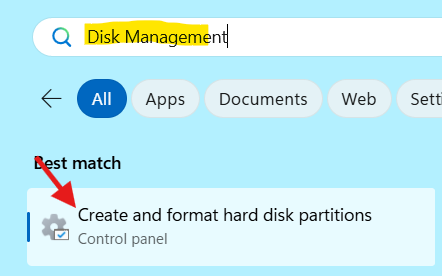
لاستدعاء الأداة، اضغط بزر الماوس الأيمن على زر “ابدأ” واختر “إدارة الأقراص” (Disk Management).
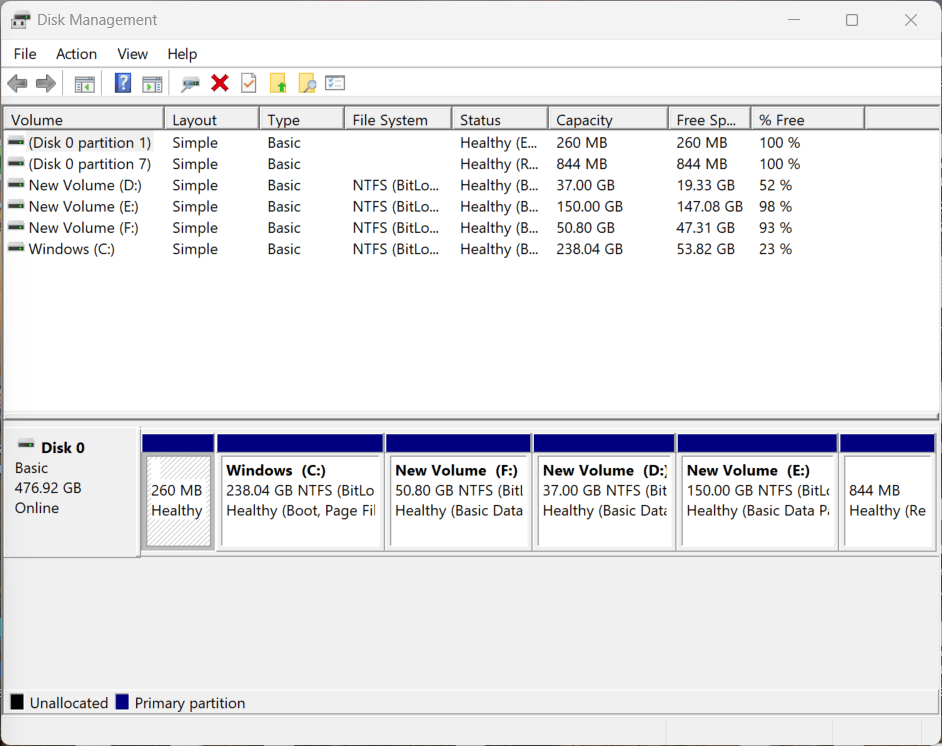
ستظهر نافذة توضح قائمة بالأقراص المتصلة والحالة العامة لكل قرص (مثل Online أو Unknown).
التحقق من حالة القرص
ابحث عن الهارد ديسك الجديد ضمن القائمة؛ إذا كان مُشاراً إليه كـ “Not Initialized” أو ظهرت مساحة غير مخصصة، فهذا دليل على الخطوات التالية الواجب إجراؤها. كما يمكن أن تلاحظ ظهور الحالة Raw التي تعني تنسيق غير مدعوم.
تهيئة القرص (Initialize Disk)
لتهيئة الهارد ديسك الجديد، انقر بزر الماوس الأيمن على عنوان القرص (Disk #) واختر “Initialize Disk”. ستظهر نافذة لتحديد نمط التقسيم بين MBR أو GPT. يُفضل اختيار GPT للأقراص الأكبر من 2 تيرابايت أو عند استخدام ويندوز 10/11 على UEFI.
تخصيص المساحة وإنشاء قسم جديد (Allocate & Format)
بعد التهيئة، انقر بزر الماوس الأيمن على المساحة غير المخصصة واختر “New Simple Volume”. ستظهر معالج يوجهك لتحديد حجم القسم وحرف محرك الأقراص ونظام الملفات (يفضل NTFS أو exFAT). أتمم المعالج ليتم تنسيق القرص وإظهاره ضمن مستكشف الملفات.
تغيير حرف محرك الأقراص (Change Drive Letter)
في حال تعارض الحروف، يمكنك تعديل حرف محرك الأقراص بالضغط بزر الماوس الأيمن على القسم ثم اختيار “Change Drive Letter and Paths”. اختر حرفاً غير مستخدم وانقر “OK” ليتم تحديث قائمة الأقراص بدون تعارض.
التحقق من الكابلات والاتصالات
إذا لم تنجح الخطوات السابقة، تأكد من توصيل سلك SATA إلى المنفذ الصحيح باللوحة الأم وتوصيل الطاقة. جرب منفذ SATA آخر أو كابل مختلف. للأقراص الخارجية، تأكد من منفذ USB أو استخدام هاب USB مدعوم للطاقة إذا كان القرص يتطلب ذلك.
تحديث تعريفات الهارد ديسك (Drivers)
يمكن في بعض الأحيان أن تتسبب التعريفات القديمة في صعوبة اكتشاف القرص. افتح “إدارة الأجهزة” (Device Manager)، وابحث عن الأقراص تحت “Disk drives”، ثم انقر بزر الماوس الأيمن واختر “Update driver”. اختر البحث التلقائي عن التعريف المحدث أو قم بتحميله من موقع الشركة المصنعة.
استخدام أدوات طرف ثالث
في حال استمرار المشكلة رغم الخطوات السابقة، يمكن اللجوء إلى برامج متخصصة مثل MiniTool Partition Wizard أو EaseUS Partition Master. توفر هذه الأدوات خيارات متقدمة لتهيئة وتغيير حجم وإنشاء أقسام لا يدعمها أحياناً “إدارة الأقراص” المدمجة.
نصائح إضافية
عند العمل على بيئة ويندوز متقدمة أو أقراص NVMe، تأكد من تفعيل إعدادات الـ BIOS/UEFI الصحيحة (مثل دعم SATA Mode وNVMe Configuration). تجنب تغييرات متعلقة بتهيئة القرص بدون نسخ احتياطي للبيانات، وفي حال كان الهارد ديسك يحتوي على بيانات سابقة، استخدم أوضاع الاسترداد قبل التهيئة.
الأسئلة الشائعة
هل يمكن استرجاع بيانات القرص دون تهيئة؟
نعم، باستخدام برامج استرجاع متخصصة مثل Recuva أو Disk Drill يمكن قراءة القطاعات وإنقاذ الملفات قبل التهيئة، خاصة إذا كانت المشكلة ناتجة عن تلف في جدول التقسيم وليس في الهارد ديسك نفسه.
متى يجب اللجوء لمتخصص صيانة؟
إذا كان الهارد ديسك يصدر صوت نقر أو طحن، أو لا يظهر نهائياً على مستوى الـ BIOS، فقد تكون هناك مشكلة فيزيائية تستدعي فحص القرص في مراكز متخصصة أو الاستعانة بمهندس صيانة موثوق.
ما الفرق بين MBR و GPT؟
نظام MBR يدعم أقراص حتى 2 تيرابايت وأربعة أقسام رئيسية فقط، بينما GPT يدعم أقراص أكبر ويتيح إنشاء ما يصل إلى 128 جزءاً في ويندوز، إضافة إلى توفير حماية أفضل ضد تلف جدول التقسيم.