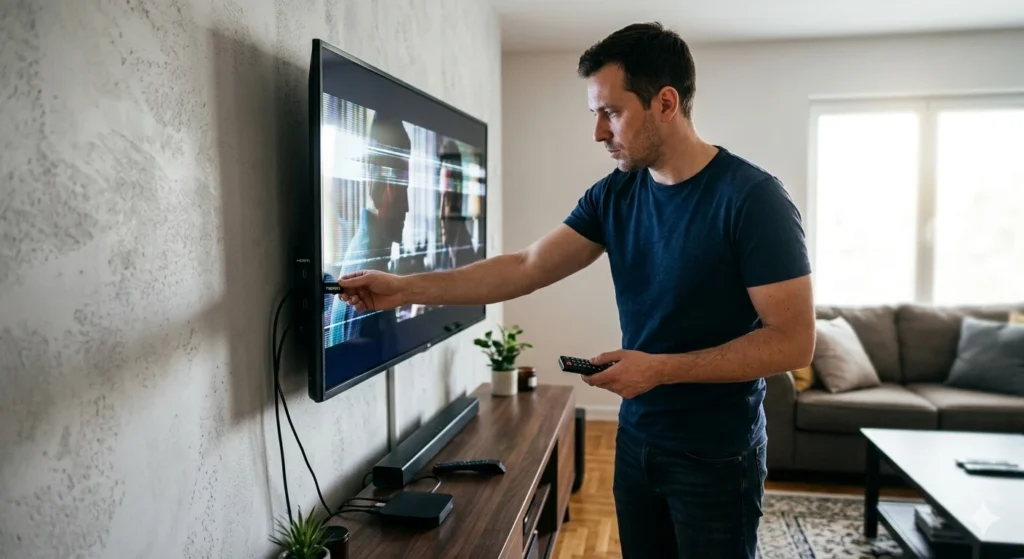

تُعَدّ مشكلة وميض الشاشة (Flickering) من المشكلات الشائعة التي يواجهها مستخدمو شاشات LG وSamsung، وهي تؤثر سلباً على تجربة المشاهدة والاستخدام سواءً في المنزل أو في بيئة العمل. في هذا المقال نستعرض بشكلٍ تفصيلي الأسباب المحتملة لهذه المشكلة وأساليب التشخيص والحلول العملية خطوة بخطوة، مع توظيف أفضل الممارسات لضمان استقرار الصورة وجودتها، مستندين إلى خبرات وتقارير من مصادر تقنية عالمية.
المحتويات
أسباب وميض الشاشة في شاشات LG وSamsung
أسباب كهربائية
تتسبّب التقلبات في الجهد الكهربائي في وميض الشاشة، إذ قد يسبب انخفاض أو ارتفاع الفولتية فجأة في وحدة الإمداد الكهربائي (PSU) إضاءةً غير مستقرة للشاشة. بالإضافة إلى ذلك، صيانة الأسلاك التي تربط الشاشة بالمقبس مهمة لتجنّب فقدان الاتصال الجزئي بسبب ارتخاء التوصيلات.
أسباب برمجية
في بعض الأحيان تكون المشكلة ناتجة عن عدم توافق بين نظام التشغيل أو تعريف كرت الشاشة وإعدادات الشاشة. عدم تحديث drivers بطاقات الرسوميات أو عدم توافق firmware الشاشة مع متطلبات النظام يؤدي إلى تداخلات برمجية تنتج عنها ظاهرة الوميض.
أسباب مادية
إهمال صيانة المكونات الداخلية مثل مكثفات (Capacitors) اللوحة الأم للشاشة أو تلف اللوحة نفسها بسبب ارتفاع درجات الحرارة الداخل في عداد الأسباب المادية. تراكم الغبار وعدم وجود تبريد مناسب يسرّع من تلف هذه المكونات ويؤدي إلى وميض.
تحقّق من الكابلات والتوصيلات
فحص كابل HDMI/DisplayPort
الكابلات الرديئة أو المعطوبة هي أحد أكثر الأسباب شيوعاً. تأكد من استخدام كابلات عالية الجودة مدعمة بمعايير HDMI 2.0 أو DisplayPort 1.4 للحصول على تدفق بيانات مستقر. جرب استبدال الكابل الحالي بآخر جديد أو مؤكد الأداء.
تجنّب الكابلات التالفة
تفحص طرفي الكابل بحثاً عن انحناءات أو تآكل، ونظّف المنافذ من الغبار باستخدام فرشاة ناعمة أو هواء مضغوط. إذا لاحظت نقاط صدأ أو انقطاع في الغطاء الخارجي، يستحسن الاستبدال الفوري.
تحديث البرامج الثابتة (Firmware) وبرامج التشغيل (Drivers)
كيفية تحديث Firmware في شاشات LG
تقدّم شركة LG تحديثات منتظمة عبر موقعها الرسمي. قم بزيارة قسم الدعم، ثم أدخل رقم موديل الشاشة لتنزيل أحدث ملف firmware. اتبع دليل التثبيت، والذي غالباً يتم عبر منفذ USB، لتحديث النظام الداخلي للشاشة.
كيفية تحديث Firmware في شاشات Samsung
توفر Samsung أيضاً تحديثات firmware عبر مركز الدعم على موقعها. بعد تنزيل الملف المناسب، انقله إلى فلاشة USB ثم قم بإدخالها في منفذ الشاشة. اتبع الإرشادات التي تظهر على الشاشة لتثبيت التحديث.
تحديث تعريف كرت الشاشة
لا تقل أهمية عن firmware فإن تحديث drivers بطاقة الرسوميات يضمن التوافق مع إعدادات العرض الحديثة. استخدم مدير الأجهزة في Windows أو برامج الشركة المصنعة (NVIDIA GeForce Experience أو AMD Radeon Software) للحصول على آخر التعريفات.
ضبط إعدادات الشاشة الداخلية
معدل التحديث (Refresh Rate)
ضبط معدل التحديث المناسب لشاشتك يقلل من حدوث الوميض. شاشات LG وSamsung تدعم معدلات تتراوح بين 60Hz و240Hz. انتقل إلى إعدادات النظام ثم قسم العرض لتحديد أعلى معدل مستقر دون تجاوز قدرات كرت الشاشة.
توازن الألوان وسطوع الصورة
الإفراط في إعدادات السطوع أو وضع توفير الطاقة الذكية (Eco Mode) يمكن أن يولّد وميضاً. حاول ضبط السطوع على 50–70٪ واختيار وضع “Standard” أو “Cinema” لضبط المعايرة دون استخدام خوارزميات قد تؤدي إلى تقليل اللمعان بشكل متقطع.
إيقاف ميزات التوفير الذكية
تحتوي العديد من الشاشات على ميزة “Dynamic Contrast” أو “Motion Smoothing” التي قد تتسبب في تقلبات بالإضاءة. قم بإيقاف هذه الميزات من قائمة الضبط الأساسية لتثبيت صورة ناعمة دون وميض.
حلول متقدمة لمشكلة وميض الشاشة
استخدام جهاز UPS أو مثبت الجهد
إذا كانت المشكلة ناتجة عن اضطراب التيار في شبكة الكهرباء، فإنّ استخدام جهاز UPS (Uninterruptible Power Supply) أو مثبت جهد (Voltage Regulator) يضمن توصيلا مستقرًا للشاشة ويقي مكوناتها من التلف ويعالج وميض الشاشة الكهربائي.
فحص المكونات الداخلية (Capacitors)
في حال استمرار المشكلة بعد الخطوات السابقة، قد تحتاج إلى فتح الغطاء الخلفي للشاشة وفحص المكثفات على لوحة PCB الداخلية. المكثفات المنفوخة أو المتسربة عادةً ما تشير إلى خلل كهربائي يتطلب الاستبدال أو صيانة فورية بواسطة فني مختص.
نصائح إضافية
• تأكد من تحديث نظام التشغيل لديك: تحديثات Windows أو macOS غالباً ما تأتي بتحسينات لواجهة العرض.
• جرب ربط الشاشة مع جهاز آخر: إذا استمر وميض الشاشة مع عدة أجهزة، تكون المشكلة غالباً بالشاشة نفسها.
• حافظ على تهوية جيدة حول الشاشة: الحرارة الزائدة تؤدي سريعاً إلى تلف المكونات الحساسة.
• قم بتجربة وضعية BIOS أو Safe Mode: إذا اختفى الوميض في هذه الوضعيات، فالأرجح أن السبب برمجي.
أسئلة حول وميض الشاشة
قد يعود السبب إلى أن كرت الرسوميات غير قادر على نقل البيانات بمعدل كافٍ، أو أن كابل الاتصال لا يدعم نطاق الباندويث العالي المطلوب للفيديوهات 4K أو 144Hz.
فتح الشاشة وصيانتها منزلياً قد يبطّل الضمان. يُفضّل مراجعة فني معتمد لشركات LG أو Samsung قبل القيام بأي عمليات صيانة داخلية.
الوميض هو تغيّر دوري شديد سريع في السطوع، بينما القطع يظهر كشرائح أفقية تتحرك بشكل غير متزامن مع الإطار، ويكون غالباً بسبب عدم مزامنة معدل التحديث مع إطار اللعبة (V-Sync).
إذا أخفقت جميع الحلول الكهربائية والبرمجية واستمر الوميض مع ظهور عيوب بصرية واضحة أو صوت صفير من الداخل، فقد يكون تلف اللوحة أو المعالج الداخلي دائماً ويستدعي استبدال الشاشة.