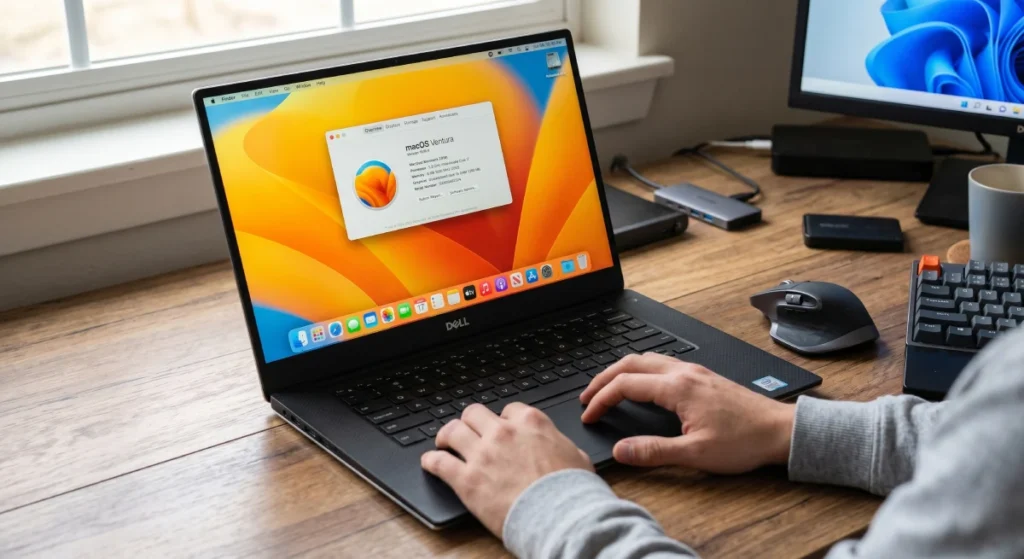

يسعى الكثير من المستخدمين إلى تجربة نظام macOS على أجهزة اللابتوب المزودة بنظام ويندوز العادي، فيما يعرف بـهاكنتوش (Hackintosh). هذه العملية توفر لك ميزات نظام ماك مثل الاستقرار والأمان وسهولة الاستخدام دون شراء حاسوب أبل الرسمي. في هذا المقال سنستعرض بشكل مفصل ومتسلسل كيفية تشغيل نظام macOS على لابتوب ويندوز.
المحتويات
المتطلبات الأساسية لتشغيل نظام الماك (Hackintosh)
قبل البدء في خطوات التثبيت، يجب التأكد من توافر بعض المتطلبات الهامة على مستوى العتاد (Hardware) والبرمجيات (Software).
1. متطلبات العتاد (Hardware)
ليس كل لابتوب يدعم تثبيت macOS. تحتاج إلى:
- معالج من نوع Intel Core i5 أو i7 أو i9 (يفضل الجيل السادس أو أعلى).
- بطاقة رسوميات مدمجة من Intel أو منفصلة من NVIDIA/AMD مع دعم OpenGL وMetal.
- ذاكرة وصول عشوائي (RAM) سعة 8 جيجابايت على الأقل.
- قرص صلب SSD لتحسين سرعة الإقلاع والأداء العام.
2. متطلبات البرمجيات (Software)
ستحتاج إلى توفير الأدوات والبرمجيات التالية:
-
نسخة macOS الرسمية: بصيغة
.dmgأو.app(يُفضل تحميلها من متجر Apple الرسمي لضمان الاستقرار). -
برنامج الإقلاع (Bootloader): أداة OpenCore (وهي الخيار الأحدث والأكثر استقراراً حالياً) أو أداة Clover.
-
أداة حرق النظام: أداة لإنشاء فلاشة USB قابلة للإقلاع مثل BalenaEtcher أو Rufus (أو UniBeast في حال استخدام كلوفر القديم).
-
ملفات التعاريف (Kexts): حزمة التعاريف الأساسية المتوافقة مع قطع جهازك لنظام macOS، وأهمها:
-
Lilu.kext(لإصلاح وتوافقية النظام والتعاريف). -
WhateverGreen.kext(لتعريف كارت الشاشة ومعالجة الجرافيك). -
تعاريف الصوت والشبكة الخاصة بـ الـ Motherboard لديك.
-
خطوات إعداد وتشغيل macOS (هاكنتوش) على لابتوب ويندوز
فيما يلي خطوات مفصلة تبدأ من تحضير الوسائط حتى ضبط نظام macOS بعد التثبيت.
1. تحضير USB للإقلاع
قم بتوصيل فلاش USB بسعة لا تقل عن 16 جيجابايت بالجهاز الذي يعمل بنظام ويندوز، ثم:
- استخدم BalenaEtcher لحرق ملف macOS .dmg أو .iso على الفلاش.
- بعد الانتهاء، قم بإنشاء مجلد EFI على القسم الأول من الفلاش وضع بداخله ملفات Clover أو OpenCore ومجلد kexts.
- احرص على إضافة config.plist المتوافق مع عتادك.
2. ضبط إعدادات BIOS/UEFI
أثناء تشغيل الجهاز، ادخل إلى إعدادات BIOS أو UEFI بالضغط على المفتاح المناسب (F2 أو Del أو ESC حسب نوع الجهاز)، ثم:
- فعّل خيار UEFI Boot وأوقف Legacy.
- أوقف خاصية Secure Boot.
- فعّل AHCI mode لوحدة التخزين.
- قم بتعطيل خاصية VT-d إن وجدت، أو قم بإضافة الباتش المناسب في config.plist.
3. تثبيت Clover أو OpenCore
يفضل الكثير استخدام OpenCore لحصوله على تحديثات وإصلاحات أمنية مستمرة. إلا أن Clover يبقى خيارًا شائعًا للمبتدئين.
- انسخ المجلد الأساسي للـbootloader إلى مجلد EFI على الفلاش.
- تأكد من توافق إصدار الـbootloader مع نسخة macOS التي تريد تثبيتها.
- قم بتعديل config.plist عبر أداة مثل ProperTree لتفعيل التعاريف الخاصة بك.
4. الإقلاع وتثبيت macOS
بعد الانتهاء من التحضيرات:
- أعد تشغيل الجهاز واختر الإقلاع من USB.
- ستظهر شاشة Clover أو OpenCore. اختر Install macOS.
- ادخل أداة Disk Utility من قائمة الأدوات وقم بتهيئة القرص الداخلي بصيغة APFS أو Mac OS Extended (Journaled).
- اتبع خطوات التثبيت حتى انتهاء العملية واختياره كقرص إقلاع.
5. ضبط التعاريف (Kexts) وما بعد التثبيت
عند أول إقلاع من القرص الداخلي:
- أنسخ kexts الضرورية إلى مجلد /Library/Extensions أو إلى EFI/kexts حسب نوع bootloader.
- استخدم أدوات مثل Kext Utility لإصلاح صلاحيات الكرنل.
- قم بإعادة بناء ذاكرة التخزين المؤقت للتعاريف عبر الأمر
sudo kextcache -i /. - اضبط نغمة الصوت والكاميرا والواي فاي إن لزم الأمر عبر تنزيل kexts المتوافقة.
المشاكل الشائعة وحلولها
إليك أبرز المشاكل التي قد تواجهها وكيفية معالجتها:
1. توقف الإقلاع عند شعار Apple
قد يكون السبب عدم توافق kexts أو إعداد خاطئ في config.plist. حاول التعطيل المؤقت لبعض الباتشات أو إضافة -v لعرض رسائل الخطأ.
2. البطارية لا تشحن أو عرض مؤشرات خاطئة
استعن بـBatteryManager.kext وتأكد من تحديثه لأحدث إصدار متوفر عبر منتديات Hackintosh.
3. الواي فاي أو البلوتوث لا يعملان
استخدم محول USB خارجي مدعومًا من macOS أو ابحث عن kexts خاصة بشريحة الواي فاي لديك مثل AirportItlwm.kext.
نصائح إضافية
- راقب تحديثات OpenCore أو Clover بانتظام واحرص على عرض سجل التغييرات قبل التحديث.
- احتفظ بنسخة احتياطية من ملف EFI قبل كل تعديل.
- انضم إلى مجتمعات Hackintosh العالمية مثل Reddit/r/hackintosh للحصول على حلول مستجدة من المستخدمين.
- لا تقم بترقية macOS مباشرة من النظام؛ بل قم بإنشاء ملف تثبيت جديد مع bootloader محدث.
أسئلة شائعة
هل يدعم Hackintosh كافة تطبيقات macOS؟
نعم، معظم تطبيقات macOS تعمل بشكل كامل، لكن بعض البرامج التي تتطلب حماية عتادية (DRM) قد تواجه مشاكل بسيطة.
ما مدى استقرار Hackintosh مقارنة بالأجهزة الأصلية؟
يعتمد ذلك على توافق العتاد والـbootloader. عند اتباع الإعدادات الصحيحة والحصول على kexts محدثة، يكون الاستقرار مقاربًا للأجهزة الأصلية.
هل يمكن تحديث macOS تلقائيًا دون مشاكل؟
يفضل تثبيت التحديثات يدويًا بعد تحضير USB جديد يتضمن bootloader محدثًا لتعويض أي تغييرات قد تكسر الإقلاع.
هل ترقى تجربة Hackintosh للمستخدم العادي؟
إذا كنت من مستخدمي الحاسب العاديين الذين يرغبون في بيئة ماك دون مشاكل تقنية كثيرة، فإن Hackintosh قد يمثل تحدياً لكنه يوفر خبرة تعليمية قيمة ويتيح تشغيل macOS بتكاليف أقل.