
المحتويات
مقدمة
يعاني العديد من محبي الألعاب على الحواسيب المحمولة من مشكلة ارتفاع درجات حرارة المعالج والبطاقة الرسومية أثناء تشغيل الألعاب الثقيلة، مما يؤدي إلى هبوط الأداء أو ما يعرف بـ Thermal Throttling. في هذا المقال.
نستعرض أفضل الطرق لتبريد اللابتوب أثناء الألعاب لمنع هذا الانخفاض وضمان تجربة لعب سلسة. نعتمد في مقاربتنا على تجارب واقعية وتوصيات خبراء موقعي Tom’s Hardware وTechRadar، بالإضافة إلى نتائج اختبارات مجلة Notebookcheck.
قد يهمك: حل مشكلة ارتفاع حرارة اللابتوب وتحسين التبريد
أسباب ارتفاع درجات حرارة اللابتوب أثناء الألعاب
يزداد استهلاك الطاقة بشكل كبير عند تشغيل الألعاب عالية المتطلبات، فتعمل المعالجات ومعالجات الرسوميات بكامل طاقتها. ينتج عن ذلك زيادة في توليد الحرارة داخل هيكل اللابتوب المضغوط. وفي الغالب، لا تكون فتحات التهوية ونظام التبريد الافتراضي كافيين للتخلص من الحرارة بسرعة، خصوصاً بعد تراكم الغبار داخل المراوح وفتحات التهوية.
استنزاف الموارد والعبء على المعالج والبطاقة الرسومية
عند تشغيل الألعاب الحديثة، يرتفع استهلاك المعالج CPU والبطاقة الرسومية GPU إلى مستويات تتجاوز 80% من قدرتها التصميمية. هذا الضغط المكثف يؤدي بدوره إلى توليد حرارة أعلى. إذا تجاوزت درجة الحرارة نقاط الأمان المحددة من قبل المصنع، يبدأ نظام Thermal Throttling بخفض ترددات التشغيل لتفادي الضرر، مما يعني تراجعاً ملحوظاً في الإطارات في الثانية (FPS).
ضعف نظام التبريد الافتراضي
تعتمد معظم الحواسيب المحمولة على نظام تبريد داخلي بسيط يتألف من مروحتين أنابيب نحاسية ومشتت حرارة محدود الحجم. في الكثير من النماذج، لا يستوعب هذا التصميم زيادة التدفّق الحراري الناتج من جلسات الألعاب الطويلة، مما يتسبب في ارتفاع درجات الحرارة بسرعة.
نتائج هبوط الأداء (Thermal Throttling) وتأثيره على تجربة الألعاب
عندما يبدأ المعالج أو معالج الرسوميات في تقليل سرعاته تلقائياً، يلاحظ اللاعب انخفاضاً في معدل الإطارات وبالتالي تأخراً في الاستجابة أو حتى تجمدات قصيرة. هذا التأثير يفسد المتعة ويؤثر على القدرة التنافسية في الألعاب متعددة اللاعبين. بالإضافة إلى ذلك، قد تتعرض المكونات للتلف المبكر إذا استمرت درجات الحرارة مرتفعة لفترات طويلة بدون تبريد فعال.
أفضل الطرق لتبريد اللابتوب أثناء الألعاب ومنع هبوط الأداء
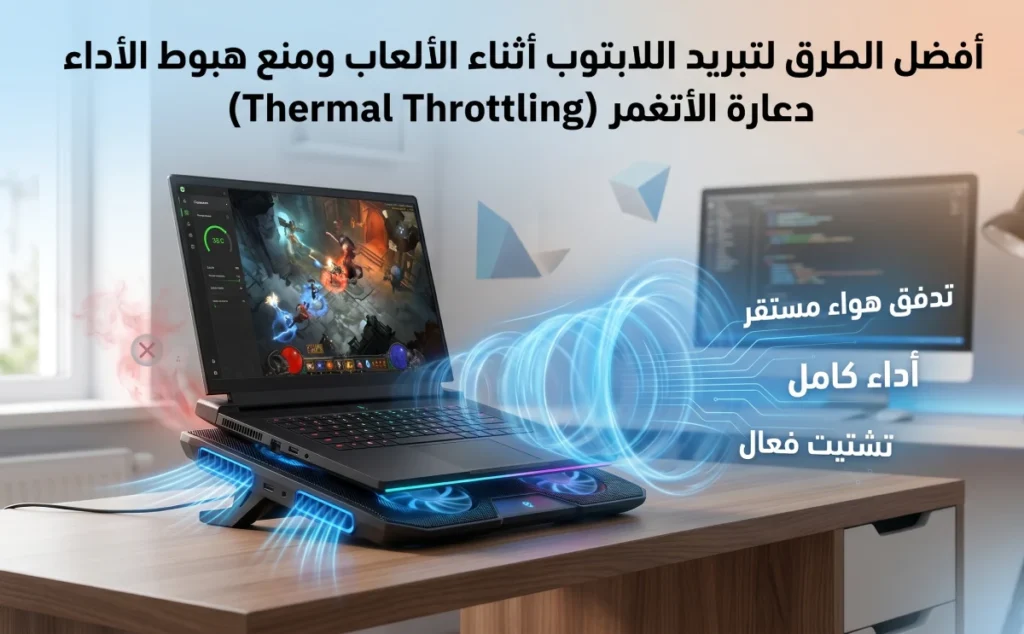
استخدام قواعد تبريد خارجية (Cooling Pads)
تُعد قواعد التبريد المزودة بمراوح إضافية من أبسط الحلول وأكثرها فعالية من حيث التكلفة. توضع هذه القواعد تحت اللابتوب لزيادة تدفق الهواء وتخفيض درجة الحرارة بمقدار 5-10 درجات مئوية. يُنصح باختيار قواعد بمراوح ذات سرعة دوران عالية (2000 دورة في الدقيقة فما فوق) ومصنوعة من المعدن لتوصيل حراري أفضل.
تنظيف فتحات التهوية والمراوح بشكل دوري
يتراكم الغبار داخل فتحات التهوية وعلى شفرات المروحة، ما يحد من قدرة النظام على تصريف الهواء الساخن. يُنصح بإيقاف تشغيل الجهاز وفصله عن التيار الكهربائي ثم استخدام هواء مضغوط لإزالة الأتربة. يمكن أيضاً فتح الغطاء السفلي بحذر لتنظيف أعمق، لكن ينصح باللجوء إلى فني مختص إذا لم تكن لديك خبرة.
استخدام معجون حراري عالي الجودة
معجون التبريد (Thermal Paste) هو الطبقة التي تنقل الحرارة من المعالج والمشتت الحراري. مع مرور الوقت، ينشف المعجون أو يتفتت، ما يقلل من كفاءته. استبداله بمعجون عالي الجودة مثل مركبات تحتوي على جزيئات فضة أو نحاس يساهم في تقليل الحرارة بمقدار 3-7 درجات مئوية.
ضبط إعدادات الطاقة والأداء في نظام التشغيل
يمكن عبر لوحة التحكم في ويندوز أو برامج المصنع (مثل Dell Power Manager أو MSI Dragon Center) اختيار وضع توفير الطاقة أو تفعيل وضع الأداء المتوازن. ضبط ملف الطاقة على “Balanced” أو “Eco” يخفض تردد المعالج بعض الشيء ويقلل استهلاك الطاقة والحرارة دون التأثير الجذري على تجربة الألعاب.
تحديث تعريفات البطاقة الرسومية والبيوس
غالباً ما تصدر الشركات المصنعة تحديثات للـ BIOS والـ GPU Drivers لتحسين إدارة الطاقة وفعالية التبريد. قبل بدء جلسة لعب طويلة، تأكد من تثبيت أحدث التعريفات الرسمية من موقع NVIDIA أو AMD، وكذلك تحديث الـ BIOS المتوفر على موقع الشركة المصنعة للجهاز.
نصائح إضافية لتجنب هبوط الأداء Thermal Throttling
1. وضع اللابتوب على سطح صلب ومستوي بدلاً من الفراش أو السجاد، حيث تمتص هذه الأسطح الغير صلبة الهواء الساخن وتعيق التهوية.
2. مراقبة درجات الحرارة باستخدام برامج مثل HWMonitor أو MSI Afterburner لضبط خطط التبريد عند الحاجة.
3. إغلاق التطبيقات غير الضرورية في الخلفية قبل بدء اللعب لتحرير موارد المعالج والذاكرة.
4. تجربة رفع سرعة المروحة يدوياً (Fan Curve) في BIOS أو عبر برامج متخصصة لضمان تبريد أقوى في أوقات الضغط العالي.
5. تأكد من تحديث نظام التشغيل بآخر التصحيحات التي قد تحسن إدارة الطاقة.
أسئلة شائعة
ما الفرق بين Thermal Throttling وOverheating؟
الـ Overheating يعني وصول درجة حرارة المكون إلى مستوى خطير قد يتسبب في تلفه، بينما Thermal Throttling هو آلية حماية تقوم تلقائياً بخفض سرعة المكونات للحفاظ على درجة حرارة آمنة ومنع التلف.
هل تؤثر قواعد التبريد على بطارية اللابتوب؟
قواعد التبريد تعمل عبر منفذ USB عادة، وتستهلك طاقة بسيطة لا تتجاوز 2-5 واط. لا تؤثر سلباً على عمر البطارية إذا كان الجهاز موصولاً بالشاحن أثناء اللعب.
كم مرة يجب تغيير المعجون الحراري؟
يوصى بإعادة تطبيق المعجون الحراري كل 12-18 شهرًا إذا كنت تستخدم اللابتوب بكثافة، أو عند ملاحظة ارتفاع مفاجئ في درجات الحرارة أو تراجع في أداء التبريد.
هل تنطبق هذه النصائح على جميع أنواع اللابتوبات؟
نعم، تنطبق المبادئ العامة على معظم الحواسيب المحمولة المخصصة للألعاب، لكن قد يختلف التصميم وحجم المراوح وفتحات التهوية من طراز لآخر، لذا راجع دليل المستخدم للحصول على تفاصيل دقيقة.
هل يمكن أن تؤدي التعديلات اليدوية في BIOS إلى مشاكل؟
تعديل إعدادات BIOS بغير خبرة قد يعرض الجهاز للتوقف عن الإقلاع أو مشاكل في الأداء. من الأفضل توثيق الإعدادات الأصلية قبل التغيير، والتدرج في تعديل المعلمات بحذر.