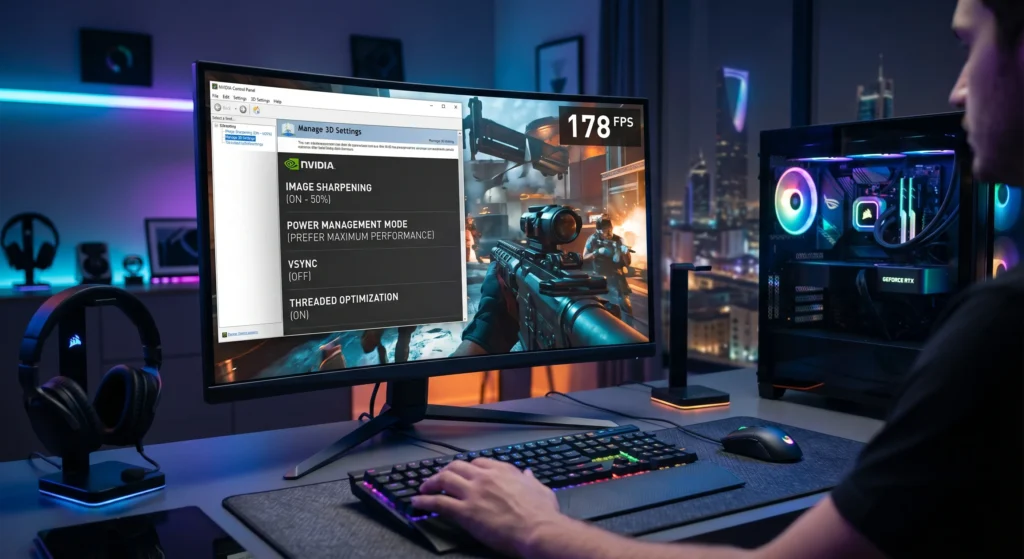

تسعى غالبية الأفراد المهتمين بالألعاب الإلكترونية إلى تحقيق أفضل تجربة لعب ممكنة، وهو ما يتطلب في كثير من الأحيان الاستفادة من كل جزء من عتاد الكمبيوتر، لا سيما بطاقة الرسوميات “NVIDIA”. يوفّر برنامج “NVIDIA Control Panel” العديد من الخيارات التي من شأنها تعزيز معدلات الإطارات في الثانية (FPS) وتحسين الأداء العام. في هذا المقال نستعرض كيفية اختيار أفضل إعدادات NVIDIA Control Panel لتحقيق أعلى FPS وضمان تجربة لعب سلسة وخالية من التقطّعات.
المحتويات
متطلبات أساسية قبل البدء
قبل أن نغوص في الإعدادات، تأكد أولاً من تحديث تعريف بطاقة الرسوميات NVIDIA إلى آخر إصدار متوفّر، حيث يتضمّن كل تحديث تحسينات لأداء الألعاب ودعمًا جديدًا للمعالجات الرسومية. كما يُفضل أن يتزامن تعريف البطاقة مع تعريفات كرت الصوت وتعريفات اللوحة الأم لضمان استقرار النظام. أخيرًا، من المهم تشغيل برنامج NVIDIA Control Panel بحقوق المسؤول حتى تتمكن من تعديل الإعدادات على مستوى النظام.
جدول ملخص أفضل إعدادات لوحة تحكم NVIDIA لأعلى أداء
| الإعداد (Feature) | القيمة الموصى بها لأعلى FPS | التأثير على الأداء / ملاحظة |
| Low Latency Mode | On أو Ultra | يقلل زمن استجابة الإدخال (Input Lag) بشكل ضخم. |
| Texture Filtering – Quality | High Performance | يمنحك دفعة FPS فورية دون تدمير جودة الصورة. |
| Texture Filtering – Anisotropic Optimization | On | يحسن سلاسة اللعب وتقليل حمل المعالجة. |
| Max Frame Rate | Off (أو حدده أقل بـ 3 إطارات من معدل تحديث شاشتك) | يمنع تقطيع الصورة إذا كنت تستخدم G-Sync. |
| Multi-Frame Sampled AA (MFAA) | Off | تعطيله يوفر طاقة المعالجة الرسومية للألعاب الثقيلة. |
ضبط الإعدادات العامة في Manage 3D Settings
يُعتبر قسم Manage 3D Settings من أهم الأقسام في NVIDIA Control Panel، حيث تتوفر فيه خيارات تتحكم في جودة الصورة والأداء. دعونا نستعرض الإعدادات الأمثل لتحقيق زيادة حدية في FPS مع المحافظة على جودة مقبولة.
1. تحسين حدة الصورة (Image Sharpening) وعلاقتها بالـ FPS
تُفعَّل ميزة Image Sharpening بنسبة تتراوح بين 50% و 75% مع ضبط المستوى Level على قيمة متوسطة. هذه الإعدادات تمنحك تحسينًا في وضوح التفاصيل دون التأثير الكبير على الأداء. نتائج الاختبارات العلمية وجدت أن نسبة التنقيح هذه لا تسبب تخفيضًا ملموسًا في FPS.
2. Ambient Occlusion
تُفضّل تعطيل Ambient Occlusion للحصول على أعلى أداء، خصوصًا إذا كانت البطاقة الرسومية من الفئة المتوسطة. إن كنت تمتلك بطاقة قوية جدًا، يمكنك تفعيلها على الوضع Performance بدلاً من Quality، ما يحافظ على بعض الظلال الناعمة دون تأثير كبير على معدل الإطارات.
3. وضع إدارة الطاقة (Power Management Mode) لأقصى أداء
ضبط Power Management Mode على Prefer Maximum Performance يُجبر البطاقة على العمل بأقصى تردد لها دوماً، ما يزيد من معدل الإطارات. في المقابل، يرفع استهلاك الطاقة ويزيد من حرارة المعالج الرسومي، لذلك تأكد من وجود تبريد مناسب داخل الصندوق.
4. Threaded Optimization
تفعيل Threaded Optimization يُفيد في استغلال كل أنوية المعالج المركزي (CPU)، خاصة في الألعاب متعددة الخيوط thread. إذا لاحظت مشاكل في ثبات الأداء بعد التفعيل، يمكن العودة إلى الوضع Auto حيث يحدد النظام ما إذا كان يحتاج إلى هذا الخيار أم لا.
5. Vertical Sync
للحصول على أعلى FPS، يُنصح بتعطيل Vertical Sync داخل إعدادات NVIDIA خاصة إذا كنت تملك شاشة بمعدل تحديث عالي (144Hz أو أكثر). تعطيل هذه الميزة يقلل من التأتأة ويمنع تحديد الإطارات بمعدل الشاشة، لكن قد تظهر بعض حالات التمزق (Screen Tearing) التي يمكن معالجتها لاحقاً عبر تقنية G-Sync إذا كانت الشاشة تدعمها.
إعدادات مخصصة لكل لعبة
يوفر القسم نفسه إمكانية إضافة ملفات تعريف لكل تطبيق أو لعبة على حدة. ننصح بإنشاء ملف تعريف خاص بكل لعبة واختيار نفس الإعدادات السابقة، لكن مع بعض التعديلات بحسب متطلبات اللعبة نفسها. على سبيل المثال، الألعاب التي تعتمد بشكل كبير على الظلال والإضاءة الديناميكية قد تستفيد من تفعيل Ambient Occlusion بوضع Low أو Medium، بينما ألعاب الرياضة والملاعب الافتراضية تحتاج غالبًا إلى أعلى معدلات fps فتفضّل تعطيل معظم المؤثرات بصرياً.
ضبط خيارات العرض (Display) ومعدل التحديث Refresh Rate
ضمن قائمة Display يمكنك تعديل عدد من الإعدادات المرتبطة بالشاشة مثل فارق الألوان (Color Depth) والتردد (Refresh Rate). لضمان أعلى FPS، اختر 32-bit Color ومع أعلى Rate تدعمه شاشتك. كما يمكن تعطيل الجماليات المتقدمة مثل Desktop Color Depth Animation لتقليل العبء على البطاقة أثناء تشغيل الألعاب في وضع النافذة.
تقليل زمن الاستجابة (Input Lag)
- Low Latency Mode: اضبطه على On أو Ultra (إذا كان المعالج المركزي لديك قوياً). هذا الخيار لا يزيد الـ FPS بشكل مباشر، لكنه يقلل الفارق الزمني بين ضغطة الماوس واستجابة الشاشة، وهو أهم شيء للاعبي الـ Shooters.
تحسين ترشيح الإكساءات (Texture Filtering)
- Texture Filtering – Quality: قم بتغييره من Quality إلى High Performance. هذا الإعداد هو أحد أكثر الخيارات التي تعطي “FPS مجاني” بمجرد تحويله.
- Texture Filtering – Trilinear Optimization: اضبطه على On.
نصائح إضافية لزيادة FPS
إلى جانب ضبط NVIDIA Control Panel، هناك إجراءات تكمل تحسين الأداء.
- أولاً، احرص على تنظيف المراوح من الغبار كل 6 أشهر، وتغيير المعجون الحراري (Thermal Paste) كل سنتين إلى 3 سنوات أو عند ملاحظة ارتفاع غير طبيعي في درجات الحرارة.
- ثانيًا، قم بمراقبة درجات الحرارة باستخدام برامج متخصصة وتجنب ارتفاعها فوق 85 درجة مئوية.
- ثالثًا، أوقف الخدمات والتطبيقات الخلفية غير الضرورية قبل تشغيل الألعاب، لأن استهلاك الذاكرة والموارد، رغم أنه قد يبدو بسيطًا، يمكن أن يقلل من FPS بوضوح.
الأسئلة الشائعة
لا يضر الكرت مباشرة، ولكنه يجعله يعمل بأعلى تردد حتى أثناء تصفح الإنترنت، مما يرفع الحرارة واستهلاك الطاقة. يُنصح بتفعيله في “Program Settings” للألعاب الثقيلة فقط وليس كإعداد عام.
نعم، لأفضل تجربة بدون تمزق شاشة (Screen Tearing) وبأقل زمن استجابة، قم بتفعيل G-Sync من لوحة التحكم، وعطل V-Sync تماماً داخل إعدادات اللعبة الداخلية.
نعم، الدقة العالية مثل 4K تحتاج إلى طاقة أكبر من المعالج الرسومي، مما يسبب انخفاضًا ملحوظًا في FPS مقارنة بدقات أقل كـ 1080p أو 1440p.
بعد تعديل الإعدادات في NVIDIA Control Panel، من الأفضل إعادة تشغيل اللعبة أو حتى النظام. يمكنك أيضًا استخدام برامج قياس الأداء مثل MSI Afterburner لعرض معدل الإطارات والتأكد من ثباته قبل وبعد التعديلات.
تقنية G-Sync من NVIDIA تعمل مع بطاقات NVIDIA فقط وتقلل التمزق وتجسّد الإطارات بسلاسة. FreeSync من AMD متوافقة أيضًا مع بعض البطاقات الحديثة من NVIDIA بفضل دعم Adaptive-Sync. كل منها يحتاج إلى شاشة متوافقة لتحقيق أفضل تجربة أقل تأخيرًا.
عمليًا، عملية رفع تردد البطاقة الرسومية (Overclocking) قد تبطل الضمان إذا ما تسببت في تلف الجهاز. يفضل مراجعة شروط الشركة المصنعة واللجوء إلى أدوات Overclock الرسمية من NVIDIA أو أدوات الشركة المصنّعة للبطاقة.
يُمثل ضبط إعدادات NVIDIA Control Panel خطوة أساسية نحو تحقيق أقصى استفادة من بطاقة الرسوميات وزيادة معدلات الإطارات في الألعاب. باتباع التعليمات السابقة والانتباه إلى صحة التبريد وتوازن الإعدادات بين الجودة والأداء، ستتمكن من الوصول إلى تجربة لعب سلسة وممتعة. تذكّر دائمًا اختبار التعديلات تدريجياً ومراقبة النتائج قبل المضي قدمًا في أي تغييرات عميقة.