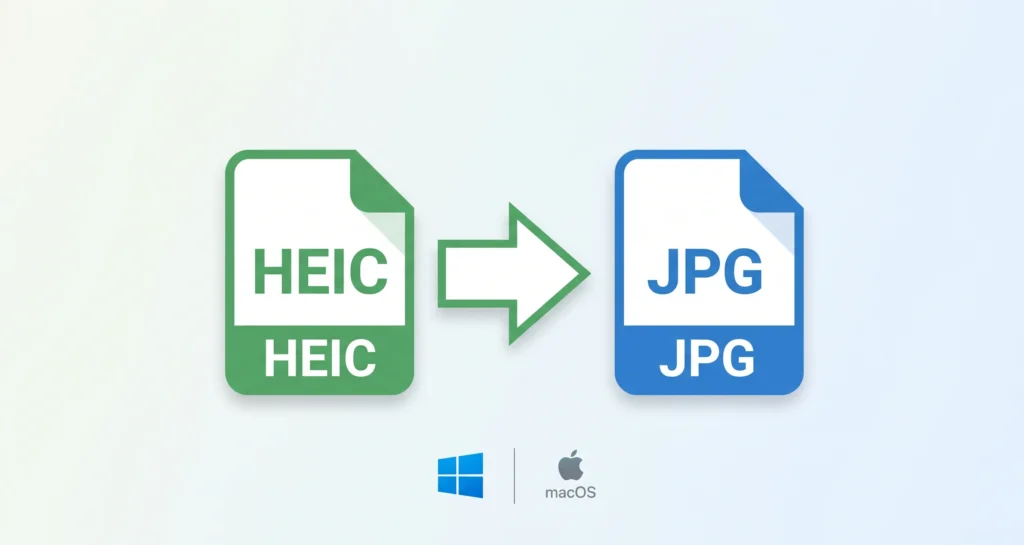

مع التطور المستمر في مجال التصوير وانتشار أجهزة آبل، أصبح تنسيق HEIC (High Efficiency Image Container) شائعاً لتخزين الصور بجودة عالية وبحجم مضغوط. ومع ذلك، قد تحتاج أحياناً إلى تحويل هذه الصور إلى تنسيق JPG المدعوم على نطاق أوسع من الأنظمة والتطبيقات. في هذا المقال سنستعرض طرق تحويل الصور من HEIC إلى JPG على نظامي ويندوز وماك، مع تقديم نصائح عملية للحفاظ على الجودة وضغط الحجم.
المحتويات
فوائد تحويل الصور من HEIC إلى JPG
تنسيق HEIC يقدم كفاءة عالية في ضغط الصور مع الحفاظ على التفاصيل، ولكن يواجه مستخدمو بعض الأنظمة صعوبة في فتحه أو تحريره باستخدام البرامج التقليدية. من هنا تظهر أهمية التحويل إلى JPG، الذي يتميز بـ:
- دعم واسع في معظم أنظمة التشغيل (ويندوز، ماك، لينيكس).
- توافق مع البرامج والتطبيقات الشهيرة لتحرير وعرض الصور.
- سهولة المشاركة عبر الشبكات الاجتماعية والمراسلات والبريد الإلكتروني.
طرق تحويل HEIC إلى JPG على نظام ويندوز
يوفر ويندوز عدة طرق عملية لتحويل الصور من HEIC إلى JPG دون الحاجة إلى خبرة تقنية كبيرة.
استخدام تطبيق الصور (Photos)
في ويندوز 10 وما بعده، يأتي تطبيق الصور مثبّتاً افتراضياً:
- افتح الصورة بامتداد HEIC في تطبيق الصور.
- انقر على زر تحرير وإنشاء ثم اختر تدوير أو قص أو أي تعديل بسيط (حتى ولو تجريبي).
- اضغط على قائمة النقاط الثلاث أعلى يمين الشاشة واختر حفظ بنسخة.
- في مربع الحوار، اختر تنسيق JPG ثم اضغط حفظ.
استخدام برنامج iMazing HEIC Converter
يُعد iMazing HEIC Converter أداة مجانية وسهلة الاستخدام متوافرة لويندوز:
- حمّل البرنامج من موقعه الرسمي وثبّته.
- افتح الأداة واسحب الصور بصيغة HEIC إلى نافذة البرنامج.
- اختر تنسيق JPG وجودة الضغط المناسبة.
- اضغط Convert لتبدأ عملية التحويل.
- ستجد الصور المحولة في المجلد الذي حددته.
استخدام أدوات تحويل عبر الإنترنت
تنبثق بعض المواقع التي تقدم خدمة تحويل HEIC إلى JPG مباشرة عبر المتصفح، بدون تثبيت برامج:
- اختر موقعاً موثوقاً مثل CloudConvert أو Convertio.
- ارفع ملفات HEIC ثم حدد JPG كتنسيق الإخراج.
- اضغط زر التحويل Download لتنزيل الصور النهائية.
تنطوي هذه الطريقة على مزايا السرعة وسهولة الاستخدام، لكنها تتطلب اتصالاً بالإنترنت وقد تشعر ببعض القيود على عدد الصور وحجمها.
طرق تحويل HEIC إلى JPG على نظام ماك
يتيح نظام ماك خيارات مدمجة وخارجية لتحويل الصور بكل سهولة ودون فقدان كبير في الجودة.
استخدام تطبيق Preview
يعتبر Preview التطبيق الافتراضي على أجهزة ماك لعرض الصور والمستندات:
- افتح الصورة بصيغة HEIC عبر Preview.
- من قائمة File اختر Export.
- في نافذة التعريب، حدد تنسيق JPEG واضبط مستوى الجودة (High أو Medium).
- اختر موقع الحفظ ثم انقر Save.
استخدام سطر الأوامر عبر Terminal
للمستخدمين المتقدمين، يمكن الاعتماد على أداة sips المدمجة في ماك:
- افتح Terminal من مجلد Applications > Utilities.
- اكتب الأمر التالي مع استبدال المسارات المناسبة:
sips -s format jpeg /path/to/input.heic --out /path/to/output.jpg - اضغط Enter لتجد الصورة المحولة في المسار المحدد.
تقدم هذه الطريقة سرعة عالية وتتيح عمليات تحويل جماعية باستخدام سكربتات صغيرة.
استخدام أدوات خارجية على ماك
إلى جانب Preview وTerminal، تتوفر تطبيقات مثل HEIC to JPG Converter وPermute، وهي تقدم واجهة رسومية بسيطة وخيارات للتحويل الضخم للصور.
نصائح إضافية للحفاظ على جودة الصور وضغطها بعد التحويل
بعد تحويل الصور من HEIC إلى JPG، قد تلاحظ زيادة في حجم الملف أو تراجعاً طفيفاً في الجودة. فيما يلي بعض الإرشادات لضبط ذلك:
- اختيار مستوى جودة متوسط إلى عالٍ (Quality 80-90%) للحصول على توازن جيد بين الجودة والحجم.
- استخدام أدوات ضغط منفصلة مثل JPEGmini أو TinyJPG لضغط إضافي دون فقدان ملحوظ في التفاصيل.
- الحد من دقة الصورة إلى الأبعاد المطلوبة فقط لتجنب ملفات ضخمة غير ضرورية.
- الاحتفاظ بنسخة احتياطية من ملفات HEIC الأصلية لضمان إمكانية الإعادة في المستقبل.
أسئلة شائعة حول تحويل HEIC إلى JPG
1. هل يفقد التنسيق JPG الكثير من جودة الصورة مقارنة بـ HEIC؟
على الرغم من أن HEIC يتميز بضغط أعلى وجودة أفضل في ملفات أصغر، إلا أن JPG لا يزال يحتفظ بتفاصيل الصورة بشكل مرضٍ عند استخدام إعدادات جودة مناسبة (80-90%).
2. هل توجد برامج مجانية وآمنة لتحويل الصور؟
نعم، مثل iMazing HEIC Converter على ويندوز وتطبيق Preview على ماك، فضلاً عن بعض المواقع الموثوقة التي تقدم خدمات مجانية.
3. كيف يمكنني تحويل عدة صور دفعة واحدة؟
يمكنك استخدام أدوات الدُفعات (Batch) المدمجة في البرامج مثل iMazing أو سكربتات sips على ماك أو إضافة ملفات متعددة في تطبيق الصور على ويندوز واستيرادها دفعة واحدة.
4. هل هناك بدائل تنسيق أخرى غير JPG؟
يمكنك التحويل إلى PNG إذا كنت تحتاج إلى خلفيات شفافة أو تنسيقات WebP لتحسين الأداء في الويب، لكن بعضها قد لا يكون مدعوماً على نطاق واسع مثل JPG.
5. هل يؤثر التحويل على البيانات الوصفية (Metadata) للصورة؟
بعض الأدوات تحافظ على البيانات الوصفية (EXIF)، إلا أن أخرى قد تزيلها أو تحتاج إلى إعداد خاص للاحتفاظ بها. تأكد من ضبط الإعدادات وفق الحاجة.
باتباع الطرق السابقة والنصائح المرفقة، يمكنك تحويل صور HEIC إلى JPG بسهولة على ويندوز وماك، مع الحفاظ على أقصى قدر من الجودة وتسهيل مشاركة الصور وتحريرها في مختلف التطبيقات.