
المحتويات
المقدمة
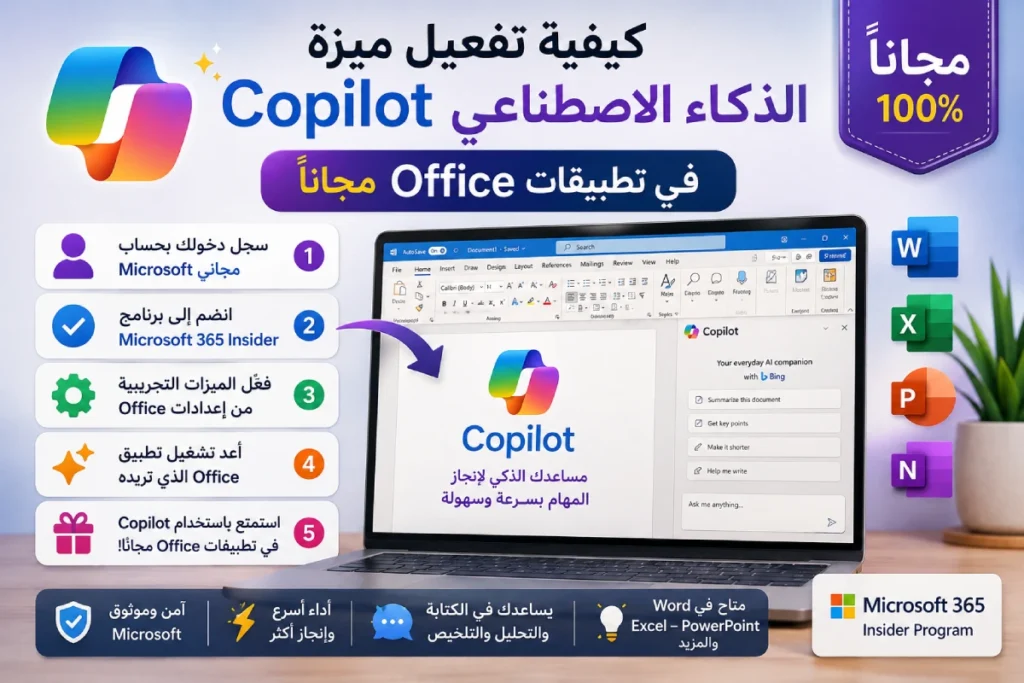
امتدت مزايا الذكاء الاصطناعي إلى عالم الإنتاجية المكتبية بشكلٍ ملحوظ خلال السنوات الماضية، ولا سيما ميزة “Copilot” التي أطلقتها شركة مايكروسوفت لتكون مساعداً ذكياً مدمجاً داخل تطبيقات Office. يوفر Copilot قدرة فائقة على صياغة المحتوى وتلخيص النصوص وتحليل البيانات وتوليد الأفكار حول العروض التقديمية وغيرها. غير أن هذه الميزة ترتبط عادةً برخصة مدفوعة أو اشتراكٍ محدد، مما يدفع الكثيرين للبحث عن طريقة تفعيلها مجاناً بشكل رسمي. في هذا المقال نستعرض خطوات عملية من مصادرٍ موثوقة تساعدك على تفعيل ميزة Copilot في تطبيقات Office بدون تكلفة إضافية، وذلك عبر الخيارات التجريبية والبرامج الخاصة بالمطوّرين بما يتوافق مع سياسة مايكروسوفت.
لماذا تختار Copilot في Office؟
تكمن أهمية استخدام الذكاء الاصطناعي داخل حزمة Office في النقاط التالية:
- تسريع عملية إعداد المستندات والعروض التقديمية من خلال الأوامر النصية البسيطة.
- تلخيص محتوى المستندات الطويلة واستخلاص النقاط الأساسية.
- تحليل البيانات وإعداد الرسوم البيانية تلقائياً في Excel.
- اقتراح تصميمات واحتمالات تنسيق تساعد على إخراجٍ احترافي للعروض.
هذه الإمكانات تقلل الوقت المطلوب للمهام الروتينية وتفتح مجالاً أكبر للابتكار والإبداع.
المتطلبات الأساسية لتفعيل Copilot
قبل البدء في أي خطوات عملية، تأكد من توفر الشروط التالية:
- حساب مايكروسوفت Microsoft Account (يفضل أن يكون مرتبطاً بشركة أو مؤسسة educational).
- نسخة Office 365 (Microsoft 365) مثبتة على جهازك، سواء كانت Word أو Excel أو PowerPoint أو Outlook.
- اتصال مباشر بالإنترنت بسرعة معقولة لتشغيل الخدمات السحابية AI بدون انقطاع.
- اشتراك Developer Program أو تجربة مجانية لـMicrosoft 365 Enterprise.
خطوات تفعيل ميزة Copilot مجاناً
1. التسجيل في Microsoft 365 Developer Program
توفر مايكروسوفت برنامجاً مجانياً للمطوّرين يتيح لهم الحصول على رخصة Enterprise صالحة لمدة 90 يوماً، قابلة للتجديد عند إثبات نشاط مستمر. تتضمن هذه الرخصة وصولاً كاملاً إلى خدمات Microsoft 365 بما فيها Copilot إذا كان متاحاً في نطاق برامج Insider. للاستفادة:
أ. انتقل إلى صفحة Microsoft 365 Developer Program الرسمية وسجّل بحسابك المجاني.
ب. اختر Workload: Microsoft 365 E5 Developer، ثم اضغط “Set up environment”.
ج. انتظر بضع دقائق حتى يتم تهيئة البيئة وظهور بيانات الاشتراك المؤقت.
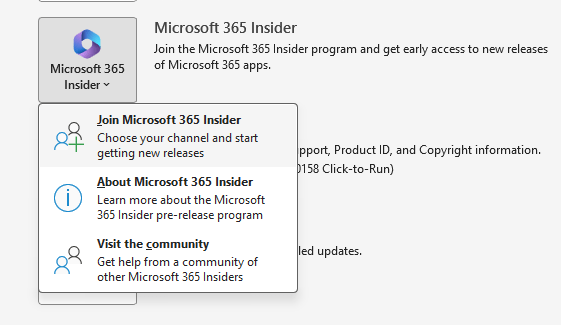
2. الانضمام إلى برنامج Office Insider
برنامج Office Insider يتيح لك تجربة الميزات الجديدة قبل طرحها رسمياً. لتفعيل Copilot عليك الانضمام إلى قناة Beta أو Current Channel (Preview):
أ. افتح أي تطبيق من Office (مثلاً Word)، وانتقل إلى File > Account.
ب. ضمن Office Insider، اختر “Join Office Insider” ثم “Beta Channel”.
ج. قم بإعادة تشغيل التطبيق وانتظر تنزيل التحديثات.
3. تفعيل Copilot عبر بوابة Microsoft 365 Admin
إذا كنت المسؤول التقني في مؤسستك أو تعمل على بيئة Enterprise Developer، يمكنك تفعيل Copilot مركزياً:
- سجّل دخولك إلى admin.microsoft.com بحساب المطوّر.
- من الشريط الجانبي، اختر Settings > Org settings > Services & add-ins.
- ابحث عن “Copilot” أو “Microsoft Copilot for Microsoft 365” وتأكد من تفعيله لكل المستخدمين أو لمجموعة محددة.
- اضغط Save وانتظر دقائق قبل أن يظهر الخيار داخل تطبيقات Office.
4. التأكد من ظهور زر Copilot في التطبيق
بعد تفعيله في البوابة الإدارية وتجديد نسخة Insider، افتح Word أو Excel أو PowerPoint ولاحظ وجود أيقونة Copilot في الشريط العلوي أو في قائمة Home. يمكنك الآن استدعاء المساعد الذكي بكتابة أي أمر في مربع “Ask Copilot” أو النقر على الأيقونة.
نصائح إضافية لتحقيق أقصى استفادة
لتضمن تجربة سلسة وفعالة مع Copilot، ننصحك بالتالي:
- استخدام أسئلة واضحة ومحددة: كلما كان طلبك دقيقاً، حصلت على إجابة أوفى بالمطلوب.
- التنويع بين الأوامر: استعن بـ”Create summary” أو “Generate chart” واختبر طرقاً متعددة.
- متابعة تحديثات Insider بانتظام عبر قسم Account في أي تطبيق Office.
- الاحتفاظ بملاحظات عن الأوامر فعالة وأخرى يمكن تحسينها، لبناء مكتبة خاصة بك من الأوامر المفضلة.
أسئلة شائعة
هل تستمر رخصة Developer Program بعد 90 يوماً؟
نعم، يمكن تجديدها تلقائياً إذا استمر نشاطك على بيئة المطور (مثل نشر تطبيق تجريبي أو اختبار إعدادات). حافظ على تسجيل الدخول وبين الحين والآخر قم بزيارتها لتجديد البيئة.
هل هناك حد لعدد المستخدمين الذين يمكنهم تجربة Copilot مجاناً؟
داخل Developer Program لا يوجد حد للمستخدمين المرتبطين ببيئة E5 Developer، لكنهم جميعاً سيتشاركون نفس الاشتراك المؤقت. أما في المنظمات الحقيقية، فيمكنك تحديد مجموعات تجريبية صغيرة لضبط الصلاحيات.
هل يختلف Copilot في Word عن Excel؟
الإمكانات الأساسية مشتركة، مثل تلخيص النصوص وإنشاء المحتوى. أما الميزات المخصصة فتختلف حسب التطبيق؛ ففي Excel ستحصل على قدرات تحليل وجداول وبيانات، بينما في PowerPoint مزيد من التصميمات والسيناريوهات المرئية.
خاتمة
بات تفعيل ميزة الذكاء الاصطناعي Copilot في تطبيقات Office مجاناً شيئاً بمتناول الأيدي بفضل برامج مايكروسوفت التجريبية للمطورين وOffice Insider. تكمن الفائدة في توظيف هذه التقنية لرفع مستوى الإنتاجية وتقليص الوقت الضائع في المهام الروتينية. باتباع الخطوات المشروحة أعلاه، يمكنك الانضمام إلى التجربة والاستفادة من إمكانات Copilot الكاملة في صياغة المستندات وتحليل البيانات وتحسين العروض التقديمية، مع المحافظة على شرطية الترخيص الرسمية.