
المحتويات
المقدمة
يعاني كثير من مستخدمي آيفون من انقطاع شبكة الواي فاي بشكل متكرر، مما يؤثر سلباً على تجربة التصفح ومتابعة المحتوى عبر الإنترنت. في هذا المقال، نستعرض بالتفصيل خطوات بسيطة وعملية لحل مشكلة فصل الواي فاي في الآيفون بشكل نهائي، استناداً إلى أحدث الحلول المعتمدة في الدعم الفني وشهادات المستخدمين حول العالم. سنغطي الأسباب المحتملة للمشكلة أولاً، ثم نقدم إجراءات متكاملة لضمان بقاء الاتصال مستقرّاً، ونختم بنصائح إضافية وأسئلة شائعة تعزز من فهمك وتطبيقك لهذه الحلول.
أسباب مشكلة فصل الواي فاي في الآيفون
1. التداخل الإشاري وتواجد الشبكات المجاورة
يمكن أن يسبب وجود عدد كبير من أجهزة الواي فاي المجاورة أو الأجهزة اللاسلكية الأخرى تداخلاً إشعاعياً يؤثر على قوة واستقرار إشارة الواي فاي في الهاتف. تزداد هذه الظاهرة في الأماكن المزدحمة مثل المكاتب أو المجمعات السكنية.
2. خلل برمجي في نظام iOS
أحياناً تصدر شركة آبل تحديثات لنظام التشغيل iOS تحتوي على ثغرات أو أخطاء برمجية تؤدي إلى انقطاع متكرر لاتصال الواي فاي. تحدث هذه المشاكل بشكلٍ عرضي عند الانتقال بين نسخ النظام أو بعد تثبيت تطبيقات جديدة.
3. إعدادات شبكة غير صحيحة
قد تكون بعض الإعدادات المخصصة في الهاتف، مثل DNS مخصص أو تكوين بروتوكول IPv6، غير متوافقة مع جهاز الراوتر أو موفر خدمة الإنترنت، مما يؤدي إلى تكرار فصل الواي فاي بشكل مفاجئ.
4. مشاكل في جهاز الراوتر أو مزود الخدمة
تشمل هذه المشاكل البرمجيات القديمة في الراوتر أو إعدادات القناة الترددية غير الملائمة وكذلك انقطاع الخدمة من قبل مزود الإنترنت. قد يتسبب ذلك في اضطرابات دورية تصيب جميع الأجهزة المتصلة، بما فيها آيفونك.
خطوات حل مشكلة فصل الواي فاي بشكل نهائي
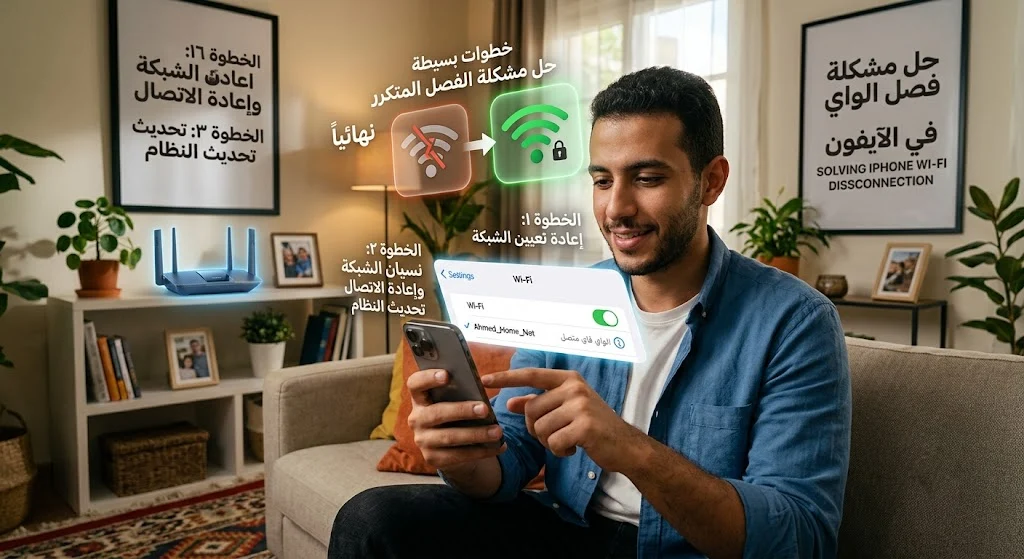
1. إعادة تشغيل الآيفون وجهاز الراوتر
تعدّ خطوة إعادة التشغيل أولى الخطوات الفعّالة في حل كثير من المشكلات التقنية. قم بإيقاف تشغيل هاتفك لمدة 10 ثوان، ثم أعد تشغيله. أيضاً أوقف تشغيل جهاز الراوتر (الفاصل الكهربائي) لمدة 30 ثانية، ثم شغّله مجدداً. تساعد هذه الخطوة في إعادة تهيئة الاتصالات وتنظيف الذاكرة المؤقتة.
2. إعادة تعيين إعدادات الشبكة في الآيفون
تقوم هذه العملية بمسح كافة إعدادات الواي فاي والبلوتوث وشبكات VPN المحفوظة، وإعادة ضبطها إلى الوضع الافتراضي. للقيام بذلك:
افتح الإعدادات (Settings)، ثم عام (General)، بعدها انتقل إلى إعادة ضبط (Reset)، واختر إعادة تعيين إعدادات الشبكة (Reset Network Settings). بعد الانتهاء، قم بإعادة الاتصال بشبكتك بإدخال كلمة المرور مجدداً.
3. تحديث نظام iOS إلى أحدث إصدار
توفر آبل باستمرار تحديثات نظام iOS التي تحتوي على إصلاحات لمشكلات الاتصال اللاسلكي. للتأكد من توفر تحديث جديد:
توجه إلى الإعدادات (Settings) > عام (General) > تحديث البرنامج (Software Update). إذا كان هناك تحديث، قم بتنزيله وتثبيته. سيعالج هذا التحديث أي ثغرات قد تكون السبب في فصل الواي فاي.
4. تعديل إعدادات الراوتر وقنوات الواي فاي
إذا كنت تتحكم في إعدادات الراوتر، فتأكد من:
- استخدام تشفير WPA2 أو WPA3 للواي فاي لتعزيز الأمان والاستقرار.
- تعديل قناة البث إلى قناة أقل ازدحاماً (مثل القنوات 1 أو 6 أو 11 في تردد 2.4 جيجاهرتز).
- تفعيل ميزة Auto Channel إن كانت متوفرة في جهاز الراوتر.
بعد حفظ التغييرات، أعد توصيل الآيفون بالشبكة لضمان استقبال إشارة قوية ومستقرة.
5. تعطيل خاصية “Wi-Fi Assist”
تقوم هذه الخاصية في الآيفون بالانتقال تلقائياً إلى بيانات الجيل الرابع (4G) عند ضعف إشارة الواي فاي، مما قد يفسر ما يبدو كفصلٍ متكررٍ للواي فاي. لتعطيلها:
اذهب إلى الإعدادات (Settings) > خلوي (Cellular)، ثم مرّر للأسفل لتعطيل مساعدة Wi-Fi (Wi-Fi Assist).
6. إعادة ضبط المصنع كحل أخير
إذا استمرت المشكلة بعد جميع الخطوات السابقة، يمكنك اللجوء إلى إعادة ضبط المصنع. احرص أولاً على أخذ نسخة احتياطية من بياناتك عبر iCloud أو iTunes. للقيام بإعادة ضبط المصنع:
انتقل إلى الإعدادات (Settings) > عام (General) > إعادة ضبط (Reset) > مسح جميع المحتويات والإعدادات (Erase All Content and Settings). بعد الانتهاء، قم بإعداد الهاتف من جديد وتحقق من استقرار الواي فاي.
نصائح إضافية
1. حافظ على مسافة معقولة بين الآيفون والراوتر لتقليل التداخل.
2. تجنب وضع الراوتر داخل الخزائن المعدنية أو خلف الجدران السميكة.
3. افحص البطارية: قد يؤدي تلف البطارية أو التوصيل الضعيف للبطارية إلى مشاكل عامة في الجهاز، مما قد يؤثر على استقبال الإشارة.
4. استخدم تطبيقات متخصصة لفحص قوة إشارة الواي فاي مثل “WiFi Analyzer” أو “Network Analyzer” للتعرف على أفضل موقع لجهاز الراوتر.
أسئلة شائعة
س: لماذا ينقطع الواي فاي رغم قوة الإشارة الظاهرة؟
يعود ذلك غالباً إلى تداخل القنوات أو إعدادات تشفير غير متوافقة. تحقق أولاً من قنوات الراوتر وحاول تغييرها، ثم تأكد من تشفير الشبكة باستخدام WPA2 أو أحدث.
س: هل يؤثر استخدام VPN على استقرار الواي فاي في الآيفون؟
نعم، بعض خدمات VPN لا تتوافق بشكل كامل مع إعدادات شبكة معينة، مما يؤدي إلى قطع الاتصال. جرّب تعطيل VPN مؤقتاً للتأكد، أو استخدم خدمة VPN معروفة بالثبات.
س: ما الفارق بين إعادة تشغيل الهاتف وإعادة ضبط إعدادات الشبكة؟
إعادة التشغيل تعمل على إعادة تهيئة الذاكرة وتشغيل العمليات الأساسية من جديد، بينما إعادة ضبط إعدادات الشبكة تعيد جميع إعدادات الواي فاي والبلوتوث وVPN إلى الوضع الافتراضي، وتحتاج إلى إعادة إدخال كلمات المرور.
س: هل يمكن أن تكون المشكلة من مزود خدمة الإنترنت؟
بالتأكيد. إذا استمرت المشكلة مع جميع الأجهزة المتصلة بالراوتر، تواصل مع مزود الخدمة للتحقق من جودة الإشارة والخطط المتاحة. قد تكون هناك صيانة أو عطل مؤقت في الشبكة.
باتباع هذه الخطوات والنصائح، يمكنك حل مشكلة فصل الواي فاي في الآيفون بشكل نهائي، والاستمتاع باتصال مستقر وسلس طوال الوقت.