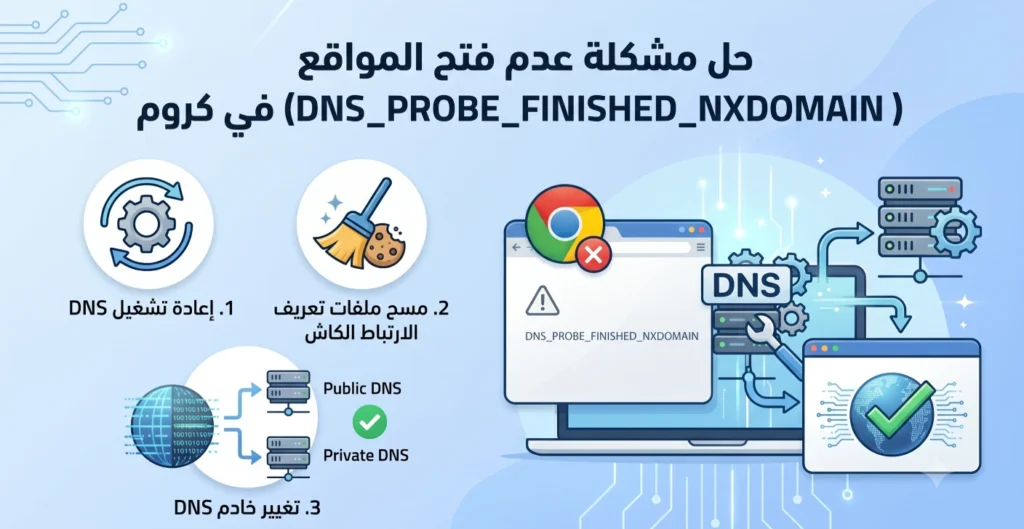

تُعدّ مشكلة DNS_PROBE_FINISHED_NXDOMAIN من أكثر الأخطاء شيوعاً التي يواجهها المستخدمون عند محاولة تصفح المواقع عبر متصفح كروم. يشير هذا الخطأ إلى فشل المتصفح في إيجاد عنوان الدومين (Domain Name) المطلوب، مما يمنع تحميل الصفحة. في هذا المقال سنستعرض أسباب المشكلة وطرق حلها بالتفصيل، مع التركيز على تحسين تجربة المستخدم وتجنّب تكرار الخطأ.
المحتويات
ما هو خطأ DNS_PROBE_FINISHED_NXDOMAIN ولماذا يحدث؟
يحدث الخطأ DNS_PROBE_FINISHED_NXDOMAIN عندما لا يتمكن جهازك من التواصل مع سيرفرات نظام أسماء النطاقات (DNS Servers)، أو عندما يكون عنوان الدومين غير موجود أساساً. يعتمد متصفح كروم على DNS لترجمة أسماء المواقع (مثل example.com) إلى عناوين IP، وعند فقدان هذه المعلومات يظهر الخطأ. تنتشر المشكلة عادةً بسبب:
1. إعدادات DNS غير صحيحة
إذا كانت إعدادات الشبكة موجهة إلى سيرفر DNS لا يستجيب أو غير موجود، يفشل كروم في العثور على العنوان المطلوب.
2. ملفات التخزين المؤقتة (Cache) تالفة
عندما تتراكم مدخلات DNS قديمة في ذاكرة التخزين المؤقت، قد يحاول المتصفح استخدامها رغم تغيير عنوان الموقع أو نقله.
3. تداخل الإضافات أو البروكسي
قد تؤدي إضافات المتصفح أو إعدادات البروكسي أو VPN إلى تعطيل طلبات DNS أو توجيهها إلى خوادم غير مناسبة.
4. مشكلة في ملف Hosts
يحتوي ملف Hosts في نظام التشغيل على قائمة بإعادة توجيه أسماء النطاقات يدوياً. إضافة مدخل خاطئ فيه يمكن أن يؤدي إلى خطأ NXDOMAIN.
الخطوات الأساسية لحل مشكلة DNS_PROBE_FINISHED_NXDOMAIN
1. إعادة تشغيل الراوتر والجهاز
في كثير من الحالات يمكن لحل بسيط أن يكون كافياً. قم بإيقاف تشغيل الراوتر وجهاز الكمبيوتر أو الهاتف لمدة 30 ثانية، ثم أعد تشغيلهما. يساعد هذا الإجراء على تحديث الاتصال مع مقدم خدمة الإنترنت وتسوية بعض الأخطاء المؤقتة.
2. تفريغ ذاكرة التخزين المؤقت في كروم
لتفريغ ذاكرة التخزين المؤقت في متصفح كروم:
- افتح نافذة جديدة واكتب chrome://net-internals/#dns في شريط العنوان.
- اضغط على زر “Clear host cache” لتفريغ جميع سجلات DNS المؤقتة.
بعدها أعد تحميل الصفحة وهكذا تتأكد من أن كروم سيجلب معلومات عنوان النطاق من الخوادم مباشرة بدلاً من الاعتماد على بيانات قديمة.
3. تغيير سيرفرات DNS إلى عامة وسريعة
يفضل استخدام خوادم DNS مجانية وموثوقة مثل:
- Google DNS: 8.8.8.8 و 8.8.4.4
- Cloudflare DNS: 1.1.1.1 و 1.0.0.1
لتغيير إعدادات DNS في ويندوز:
- اذهب إلى “لوحة التحكم” ثم “Network and Sharing Center”.
- اضغط على “Change adapter settings”، ثم اختر الاتصال النشط واضغط “Properties”.
- اختَر “Internet Protocol Version 4 (TCP/IPv4)” ثم “Properties”.
- اختر “Use the following DNS server addresses” وأدخل العناوين.
أما في macOS أو Linux فيمكن تعديل الإعدادات من “Network Preferences” أو من خلال ملف configuration المناسب.
الحلول المتقدمة لمشكلة DNS_PROBE_FINISHED_NXDOMAIN في كروم
1. إعادة ضبط TCP/IP ومسح DNS عبر سطر الأوامر
على نظام ويندوز افتح موجه الأوامر كمسؤول ثم نفّذ الأوامر التالية بالترتيب:
- ipconfig /flushdns
- ipconfig /registerdns
- netsh winsock reset
- netsh int ip reset
بعد الانتهاء، أعد تشغيل الجهاز وتحقق من حل المشكلة.
2. التحقق من ملف Hosts
في بعض الأحيان قد يحتوي ملف Hosts على مدخلات خاطئة تمنع الوصول إلى مواقع معينة. لتحرير الملف:
- في ويندوز اذهب إلى C:\Windows\System32\drivers\etc وافتح ملف hosts ببرنامج المفكرة كمسؤول.
- تحقق من عدم وجود إدخالات تُشير إلى النطاق الذي تواجه مشكلة معه.
- احفظ التغييرات ثم أعد تشغيل المتصفح.
3. تعطيل الإضافات وبرامج VPN/Proxy
قد تتسبب بعض إضافات كروم في اعتراض طلبات DNS. جرب فتح المتصفح في وضع التصفح المتخفي (Incognito) أو قم بتعطيل الإضافات كلها مؤقتاً:
- اكتب chrome://extensions في شريط العنوان.
- قم بإيقاف كل الإضافات ثم أعد تحميل الموقع.
إذا حُلّت المشكلة، فعُد للتفعيل واحداً تلو الآخر لتحديد المسبب.
أفضل الممارسات لتجنّب مشكلة DNS_PROBE_FINISHED_NXDOMAIN مستقبلاً
للحفاظ على تصفح سلس وخالٍ من أخطاء DNS:
- احرص على تحديث نظام التشغيل ومتصفح كروم بانتظام.
- استخدم خوادم DNS سريعة وموثوقة مع تفعيل الفلاتر الأمنية إن أمكن.
- تفقد إعدادات الشبكة والـ VPN عند التنقل بين الشبكات العامة والخاصة.
- قم بعمل صيانة دورية لملف Hosts وذاكرة التخزين المؤقت للمتصفح.
نصائح إضافية
التبديل إلى متصفح آخر للتحقق
جرب فتح الموقع في متصفح مختلف (مثل Firefox أو Edge) لمعرفة إذا كان الخطأ متعلقاً بكروم فقط أم بشبكتك بشكل عام.
استخدام أدوات فحص الشبكة
يمكنك الاعتماد على أدوات مثل ping أو traceroute أو مواقع فحص DNS عبر الإنترنت للتأكد من حالة سيرفرات DNS وسرعة الاستجابة.
المتابعة مع مزوّد الخدمة
إذا استمرت المشكلة رغم جميع الخطوات، قد يكون الخلل من خوادم مزوّد الإنترنت نفسه. تواصل مع الدعم الفني لديهم للوقوف على المشكلة وحلها من المصدر.
باتباعك لهذه الخطوات والنصائح، يمكنك التخلص من خطأ DNS_PROBE_FINISHED_NXDOMAIN في كروم وضمان تجربة تصفح مستمرة وسريعة. إذا ظهرت لديك أي استفسارات إضافية، يمكنك مراجعة قسم الأسئلة الشائعة أو التواصل مع مختصي الشبكات.