
المحتويات
مقدمة
تعتبر ميزة النص الحي (Live Text) من أبرز الإضافات التي قدمتها شركة آبل في نظام iOS 15 وما يليه، حيث تتيح للمستخدمين استخراج النصوص المكتوبة أو المطبوعة مباشرة من صور الكاميرا ومعالجتها بمرونة عالية. تساعد هذه الميزة على توفير الوقت وتسهيل نقل المعلومات بين التطبيقات دون الحاجة إلى الكتابة اليدوية. في هذا المقال سنستعرض بالتفصيل كيفية تفعيل واستخدام ميزة النص الحي على آيفون، بالإضافة إلى بعض التطبيقات العملية والنصائح والإجابات عن الأسئلة الشائعة.
متطلبات ميزة النص الحي في الآيفون
قبل البدء في استخدام ميزة النص الحي لابد من التأكد من توافر الشروط التالية:
- نظام التشغيل: تتطلب الميزة نظام iOS 15 أو أحدث، لذا تأكد من تحديث جهازك عبر الإعدادات > عام > تحديث البرنامج إلى آخر إصدار.
- الموديل المدعوم: تعمل ميزة النص الحي على أجهزة آيفون المزودة بشريحة A12 Bionic أو أحدث، مثل آيفون XR وXS والإصدارات الأحدث.
- اللغة والدعم الإقليمي: تدعم الميزة حالياً مجموعة من اللغات منها العربية والإنجليزية والفرنسية والإسبانية وغيرها. يمكنك اختيار لغة النظام من الإعدادات > عام > اللغة والمنطقة.
كيفية تفعيل ميزة النص الحي
لتفعيل الميزة على جهاز آيفون:
- افتح تطبيق الإعدادات Settings.
- مرّر للأسفل واختر الكاميرا Camera.
- فعّل خيار النص الحي Live Text.
بعد تفعيل الخيار، ستظهر أيقونة النص الحي في تطبيق الكاميرا وتطبيق الصور والملاحظات وغيرها.
استخدام ميزة النص الحي في تطبيق الكاميرا
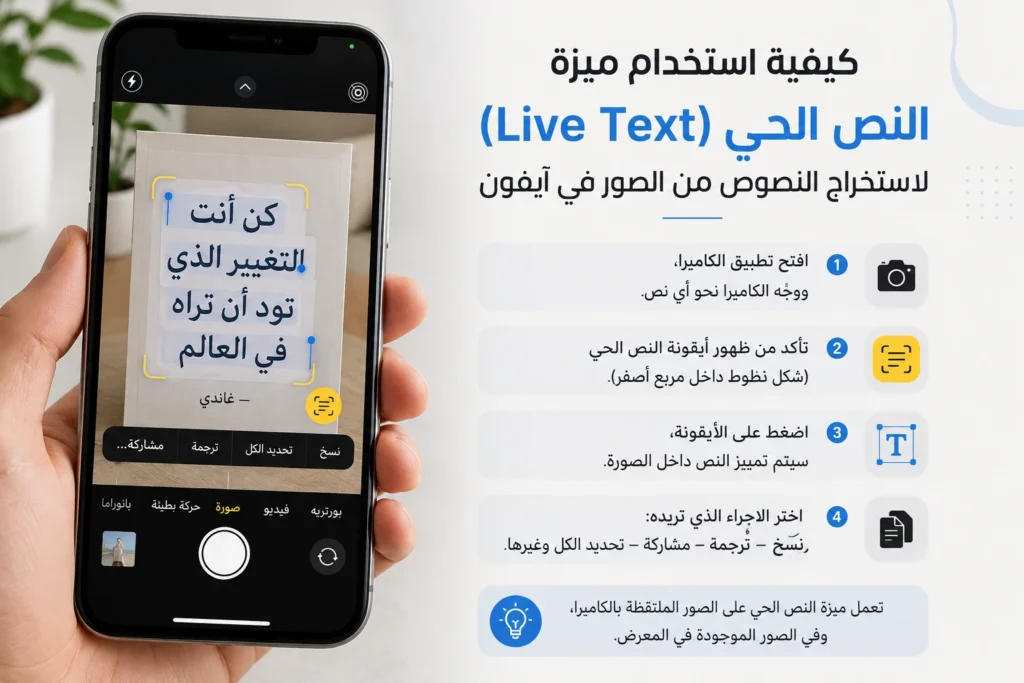
عند فتح تطبيق الكاميرا بعد التفعيل، ستلاحظ ظهور مستطيل أصفر حول النص القابل للاستخراج عند توجيه العدسة نحو أي وثيقة أو صفحة مطبوعة.
خطوات استخراج النص في الوقت الفعلي
- 1. افتح تطبيق الكاميرا ووجّهها نحو نص تريد نسخه (كتاب، ورقة، شعار).
- 2. انتظر حتى يظهر إطار النص في الشاشة ويضيء زر النص الحي في الزاوية السفلى.
- 3. اضغط على زر النص الحي Live Text ثم حدد الكلمات أو الجملة المطلوبة.
- 4. اختر نسخ Copy ثم الصق النص في أي تطبيق آخر مثل الرسائل أو البريد الإلكتروني.
استخدام ميزة النص الحي في الصور والملاحظات
لا تقتصر ميزة النص الحي على الكاميرا فقط، بل تمتد لتشمل الصور المحفوظة وتطبيق الملاحظات Notes:
في تطبيق الصور
- افتح أي صورة تحتوي على نص في تطبيق الصور.
- اضغط باستمرار على الكلمة أو الجملة حتى تظهر أدوات التحديد.
- استخدم خيارات نسخ Copy أو مشاركة Share أو حتى ترجمة Translate مباشرة.
في تطبيق الملاحظات
- اضغط على أي ملاحظة تحتوي على صورة.
- اختر الصورة ثم اضغط على أيقونة النص الحي Live Text لتحديد النص.
- انسخ النص أو استخرج جداول وأرقام لتحريرها داخل الملاحظة.
التطبيقات العملية لميزة النص الحي
توفر هذه الميزة عدة استخدامات تطبيقية تغنيك عن إدخال البيانات يدوياً، منها:
استخراج النصوص من المستندات الورقية
يمكنك مسح عقود ورسائل رسمية مباشرة وتحويلها إلى مستندات رقمية قابل للتحرير، مما يسرّع عملية الأرشفة والإرسال.
ترجمة النص بشكل فوري
ادعم نفسك أثناء السفر أو الدراسة عن طريق نسخ نص باللغة الأجنبية ثم اختيار أمر الترجمة لترجمة المحتوى بنقرة واحدة.
البحث عن معلومات عبر الإنترنت
بعد تحديد نص في صورة يمكنك الضغط على خيار بحث Lookup للعثور على تعريفات أو نتائج ويب متعلقة بهذه الكلمات.
نصائح إضافية
للحصول على أفضل نتائج عند استخدام النص الحي:
- – احرص على ثبات الكاميرا وتجنب الاهتزاز أثناء المسح.
- – تأكد من إضاءة جيدة وتباين واضح بين النص والخلفية.
- – استخدم عدسة مكبرة إذا كان حجم النص صغيراً جداً.
إذا واجهت صعوبة في تحديد بعض الأحرف، حاول تعديل زاوية التصوير أو تكبير الصورة قبل استخدام الأداة.
أسئلة شائعة
هل تعمل ميزة النص الحي دون اتصال بالإنترنت؟
نعم، معظم عمليات التعرف على النص تتم على الجهاز محلياً دون الحاجة للإنترنت، ما يحافظ على خصوصية بياناتك.
هل يمكن تحويل النص إلى صوت؟
بعد نسخ النص يمكنك استخدام ميزة النطق Speak Screen في إعدادات إمكانية الوصول لقراءة النص بصوت عالٍ.
ما الفرق بين النص الحي وميزة مسح المستندات في مسودات الملاحظات؟
ميزة مسح المستندات تختص بالتقاط صورة واضحة للمستند وتحسين ألوانه، بينما النص الحي يركز على استخراج النصوص ومعالجتها مباشرة.
هل يدعم النص الحي اللغات اليمينية كاللغة العربية بشكل جيد؟
نعم، تطور آبل هذه الميزة باستمرار لدعم اللغات اليمينية واللاتينية وتم تحسين خوارزميات التعرف لضبط الاتجاه بشكل صحيح.
باستخدام ميزة النص الحي في الآيفون يمكنك تحسين إنتاجيتك اليومية وتوفير الجهد والوقت عند التعامل مع النصوص المطبوعة أو المكتوبة بخط اليد. جرب هذه الميزة اليوم واستفد من قدرات جهازك لتحقيق أقصى استفادة.