
المحتويات
المقدمة
تتزايد الحاجة اليوم إلى تحويل مستندات PDF المكتوبة باللغة العربية إلى صيغة Word قابلة للتعديل، خصوصاً في بيئات العمل والأكاديميا. يواجه المستخدمون تحديات متعددة عند التعامل مع اللغة العربية داخل مستندات PDF، مثل تشوه الحروف أو تغير اتجاه النص أو فقدان التنسيق الأصلي. في هذا المقال نستعرض طرقاً متقدمة وموثوقة لتحويل ملف PDF إلى Word يدعم اللغة العربية دون أخطاء، مع تقديم شرح مفصّل وخطوات عملية ونصائح هامة لضمان دقة عالية وتحسين تجربة المستخدم.
فهم تحديات تحويل PDF العربي إلى Word
تنبع صعوبة تحويل ملف PDF العربي إلى Word من طبيعة الخط العربي واتجاه الكتابة من اليمين إلى اليسار وتعقيد أشكال الحروف المتصلة. عند استخدام أدوات غير متخصصة، تظهر نتائج غير دقيقة مثل تفكك الكلمات أو تداخل الحروف عند التحويل. إضافة إلى ذلك، تؤدي الفقرات الممسوحة ضوئياً (scanned PDF) إلى متطلبات أكثر تعقيداً تتطلب تقنيات التعرف الضوئي على الحروف (OCR) المتخصصة باللغة العربية. فهم هذه التحديات يساعدنا في اختيار الأداة المناسبة ووضع الاستراتيجيات الأمثل للتغلب عليها.
أبرز الأدوات والبرامج لتحويل PDF إلى Word يدعم اللغة العربية
Adobe Acrobat Pro DC
تُعد أدوبي أكروبات برو DC من أقوى البرامج الاحترافية في مجال تحرير PDF. تدعم خاصية Export PDF تصدير المحتوى إلى صيغة Word مع المحافظة على اتجاه النص العربي وتنسيق الفقرات. يعتمد البرنامج على محرك OCR متقدم للتعرف على الأحرف العربية، ويتيح للمستخدم ضبط الإعدادات الخاصة باللغة واتجاه الكتابة بشكل يدوي لزيادة دقة التحويل.
مواقع التحويل السحابي مثل Smallpdf وiLovePDF
توفر مواقع التحويل السحابي مثل Smallpdf وiLovePDF خدمات مجانية ومدفوعة لتحويل ملفات PDF إلى Word عبر المتصفح. تتميز هذه المنصات بسهولة الاستخدام وسرعة الأداء دون الحاجة لتنصيب برامج محلية. يعتمد بعض هذه الخدمات على محركات التعرف الضوئي OCR المتقدمة التي تدعم اللغة العربية، ويمكن رفع الملف وانتظار اكتمال العملية ثم تنزيل المستند المولد مباشرة.
استخدام Google Drive OCR لتحويل ملفات ممسوحة ضوئياً
توفر Google Drive ميزة OCR المدمجة لتحويل المستندات الممسوحة ضوئياً إلى نصوص قابلة للتعديل. يمكن رفع ملف PDF على درايف، ثم فتحه عبر Google Docs، حيث يتم تطبيق التعرف الضوئي على الحروف. بعد ذلك، يُنقل المحتوى إلى ملف Word مع إمكانية ضبط اتجاه النص وتنسيق الفقرات. هذه الطريقة مجانية وتعتمد على بنية جوجل القوية في معالجة اللغات.
خطوات عملية لتحويل ملف PDF العربي إلى Word بدون أخطاء
لضمان أفضل النتائج عند التحويل، يُنصح باتباع الخطوات التالية بشكل منهجي:
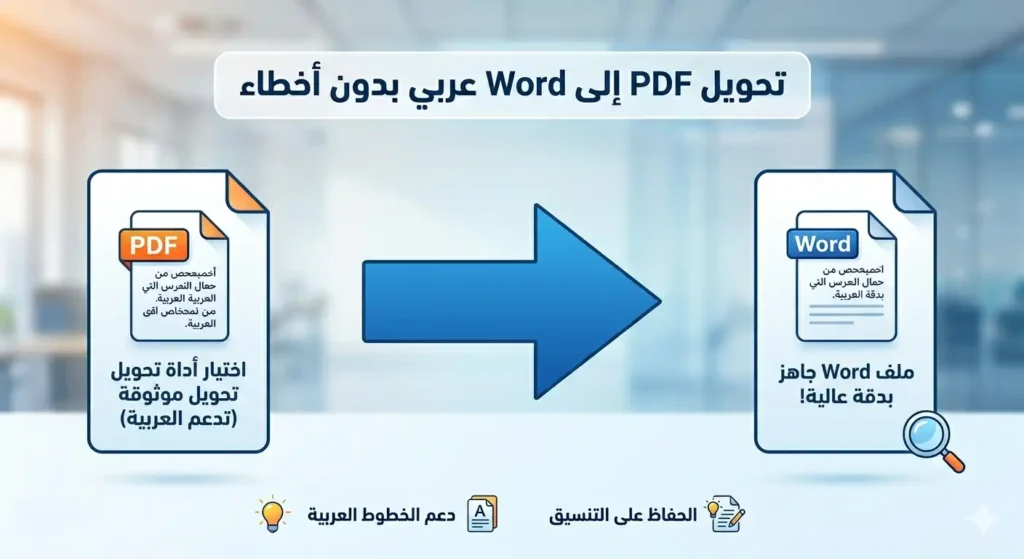
أولاً، تحقق من جودة ملف PDF الأصلي؛ إذا كان ممسوحاً ضوئياً، حاول الحصول على نسخة بدقة عالية (300 dpi وما فوق). ثانياً، اختر الأداة المناسبة بناءً على نوع الملف واحتياجاتك: محرر احترافي مثل Adobe Acrobat Pro إذا كنت تبحث عن أعلى دقة، أو منصة سحابية لتحويل سريع ومباشر دون تثبيت برامج. ثالثاً، قم بضبط إعدادات التعرف الضوئي على اللغة العربية واتجاه النص قبل بدء التحويل. رابعاً، راجع المستند الناتج في Word وإجراء التعديلات اليدوية البسيطة على الفواصل والتباعد إذا لزم الأمر.
نصائح هامة لتحسين دقة التحويل ودعم اللغة العربية
1. استخدم خطاً واضحاً وكبيراً في ملفات PDF الأصلية؛ الخطوط الصغيرة المعقدة قد تؤدي إلى أخطاء في التعرف الضوئي.
2. تجنب وجود نصوص أو صور متراكبة؛ فصل العناصر يسهّل عملية التحويل ويحافظ على التنسيق.
3. احرص على تحديث البرنامج أو الأداة السحابية إلى أحدث إصدار يستفيد من تحسينات اللغة العربية.
4. قم بمراجعة النص الناتج فورياً للتأكد من صحة التشكيل والفواصل وعلامات الترقيم.
أسئلة شائعة
هل يمكن تحويل PDF ممسوح ضوئياً إلى Word بدعم كامل للعربية؟
نعم، باستخدام أدوات تعتمد على تقنية OCR متقدمة مثل Adobe Acrobat Pro DC أو Google Drive OCR. المفتاح هو جودة الصورة الأصلية وإعدادات اللغة العربية الصحيحة داخل الأداة.
ما الفرق بين الأداة المحترفة والمجانية في جودة التحويل؟
عادة ما توفر الأدوات الاحترافية تحكمًا أكبر في إعدادات التعرف على الأحرف وتنسيق المستند، مما يقلل من الأخطاء ويزيد دقة النتائج مقارنة بالخدمات المجانية أو السحابية التي قد تكون محدودة في تخصيص اللغة والاتجاه.
كيف أتعامل مع الفقرات المختلطة بالصور والجداول؟
يفضل فصل النصوص عن الصور والجداول قبل التحويل وتحريرها بشكل مستقل. في حالة الاعتماد على أداة موحدة، قم بتطبيق تحويل نصي وورد على الصفحات النصية فقط، ثم أدخل العناصر الرسومية يدوياً في المكان المناسب داخل Word.
نصائح إضافية
لتجنب أي مفاجآت عند التحويل، احفظ دائمًا نسخة احتياطية من ملف PDF الأصلي. استكشاف خاصية التعرف على اللغة العربية بعمق داخل الأداة قد يوفر خيارات مثل تجاهل التحويل التلقائي للخطوط أو الاحتفاظ بالصور ككائنات منفصلة. كما يمكن الاستعانة بملحقات (Plugins) مخصصة لتحسين نتائج Adobe Acrobat أو استخدام ماكرو في Word لضبط الفقرات عالية الكثافة بشكل برمجي.
في نهاية المطاف، يجمع التحويل المثالي بين الاستعداد الجيد للملف الأصلي، واختيار الأداة المناسبة، ومراجعة النتائج وتعديلها يدوياً عند الضرورة. بهذا الأسلوب ستحصل على مستند Word يدعم اللغة العربية بشكل دقيق وخالي من الأخطاء، مع الحفاظ على تنسيق الملف الأصلي ومتطلباتك التحريرية.